 みちこ
みちこ 「イラストAC」のイラスト素材のダウンロード方法を教えてください
 あけみん
あけみん はい、「イラストAC」のイラスト素材のダウンロード方法についてお答えします。
- イラストACの素材をダウンロードする方法
- JPEG・PNG・AI/EPSの違い
- ダウンロードした素材の保存先
- イラストACでダウンロードできないときの原因と対処法
- 無料会員のダウンロード制限
- 欲しいイラストを見つけやすくする検索方法
こんにちは、あけみんです!
「イラストACの素材はどうやってダウンロードするの?」
「ダウンロードした画像はどこに保存される?」
「無料会員だけど、なぜかダウンロードできない…」
そんな方に向けて、この記事ではイラストACの素材をダウンロードする方法を、初心者にもわかりやすく解説します。
ファイル形式(JPEG・PNG・AI/EPS)の違いや保存先、ダウンロードできないときに確認したいポイント、無料会員の制限についてもまとめています。
実際の画面を見ながら順番に紹介していくので、初めて使う方も一緒に進めてみてください。
イラストACにログインする
まずはイラストACにログインします。
素材をダウンロードするには、無料会員登録またはログインが必要です。
[イラストAC]
初めて利用する場合は無料会員登録を行います。
すでにアカウントをお持ちの場合は、ログインして進みましょう。
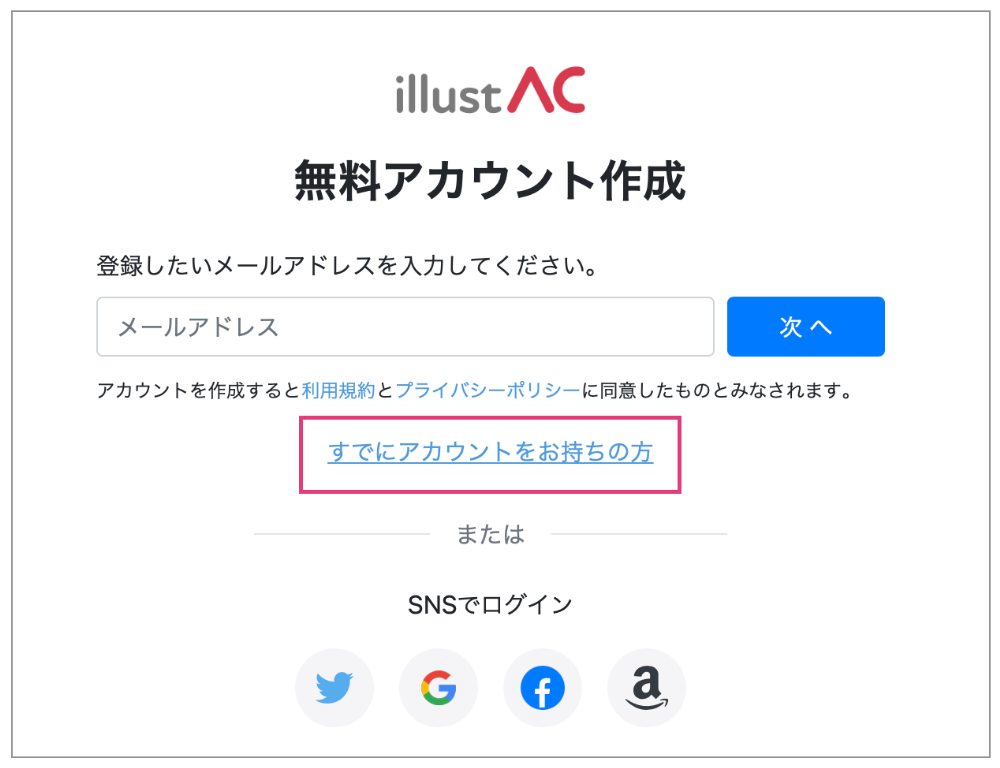
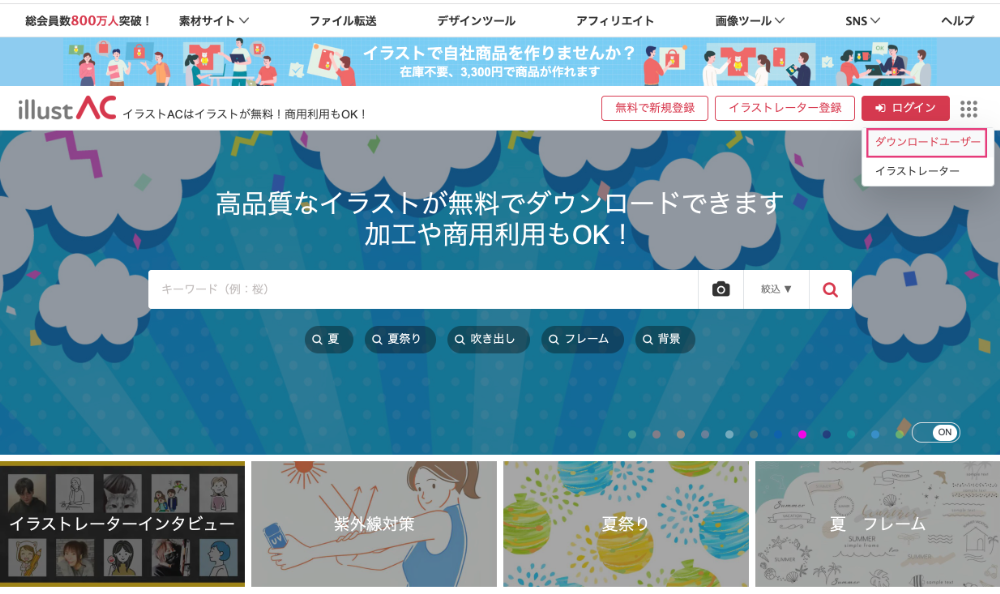
画面が切り替わらない場合は、ログイン画面の「ダウンロードユーザー」を選択し、ログインします。
イラストACのイラスト素材の検索方法
イラストACのイラスト検索方法 ①基本編
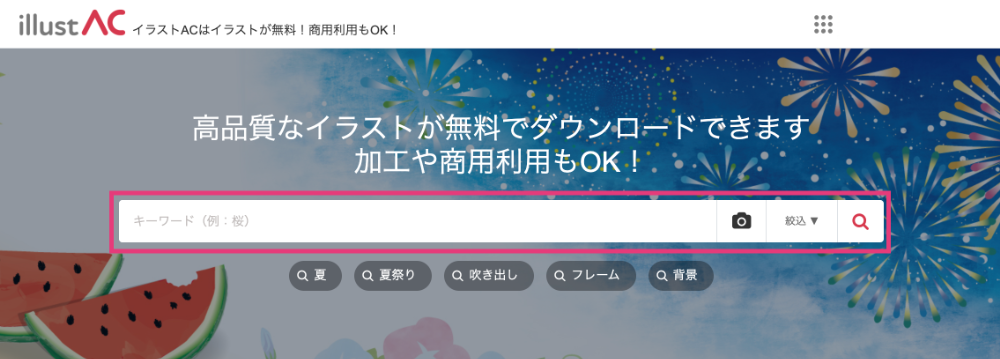
イラストACのトップページにある検索枠に、使いたいイラストのキーワードを入力します。
例えば、プレゼンテーションの資料を作るとします。
その中で、パソコンを使っている人のイラストを探したい場合‥
検索枠に「パソコン」と入力すると、関連するキーワード一覧が表示されます。
イメージに近いキーワードを選択します。
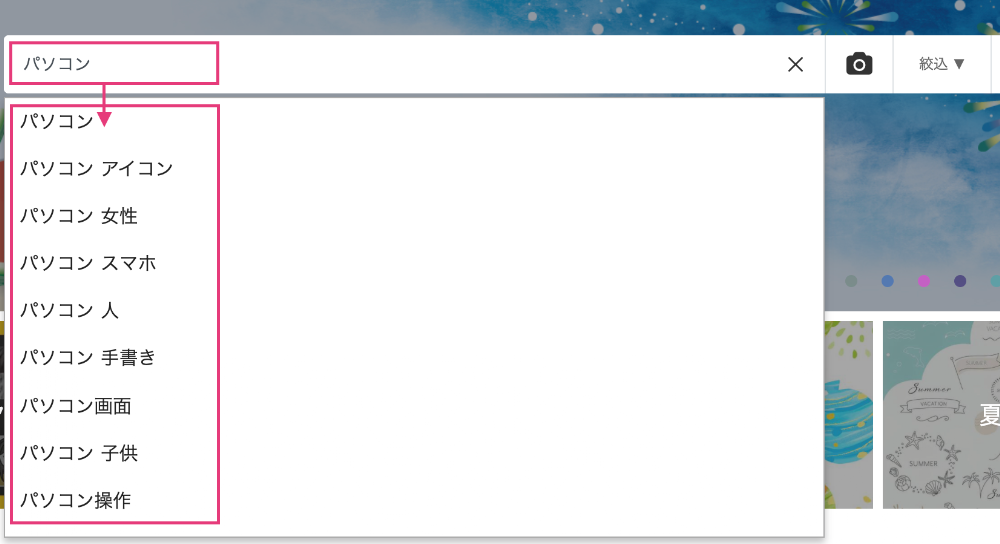
あけみん 「パソコン」1語だけだとたくさんでてきてしまうので、2語以上で絞り込むのがポイントです
キーワード一覧の中から「パソコン 人」を選択
検索結果の中から、使いたいイラスト素材をクリックします。
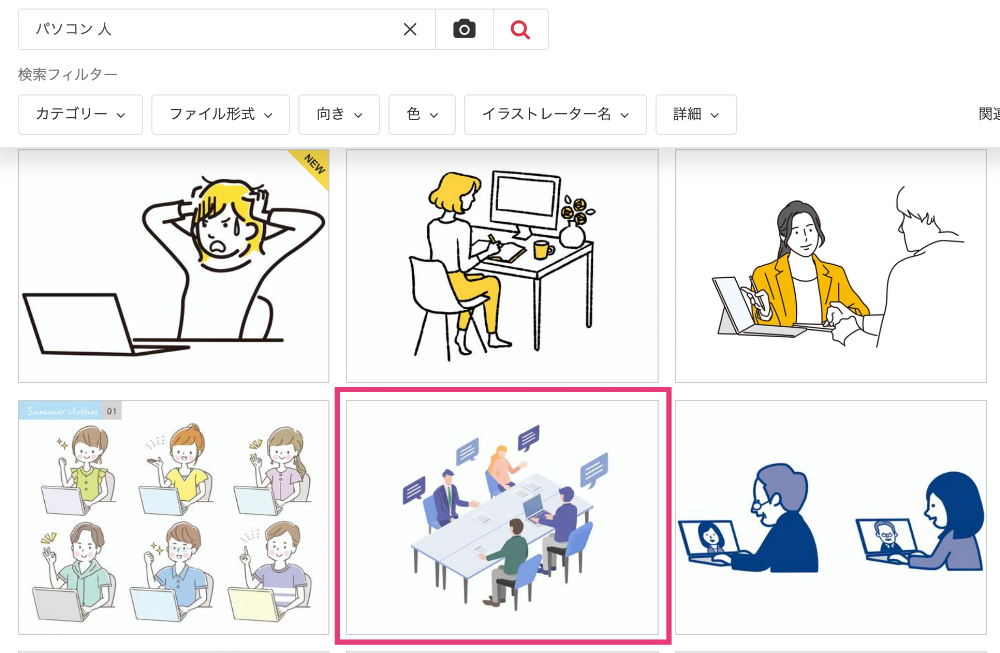
検索キーワードを2語にすると、1語だけで検索するより結果を絞り込みやすくなります。
みちこ 求めているイラストがすぐに見つかりません。
どうしたらいいですか?
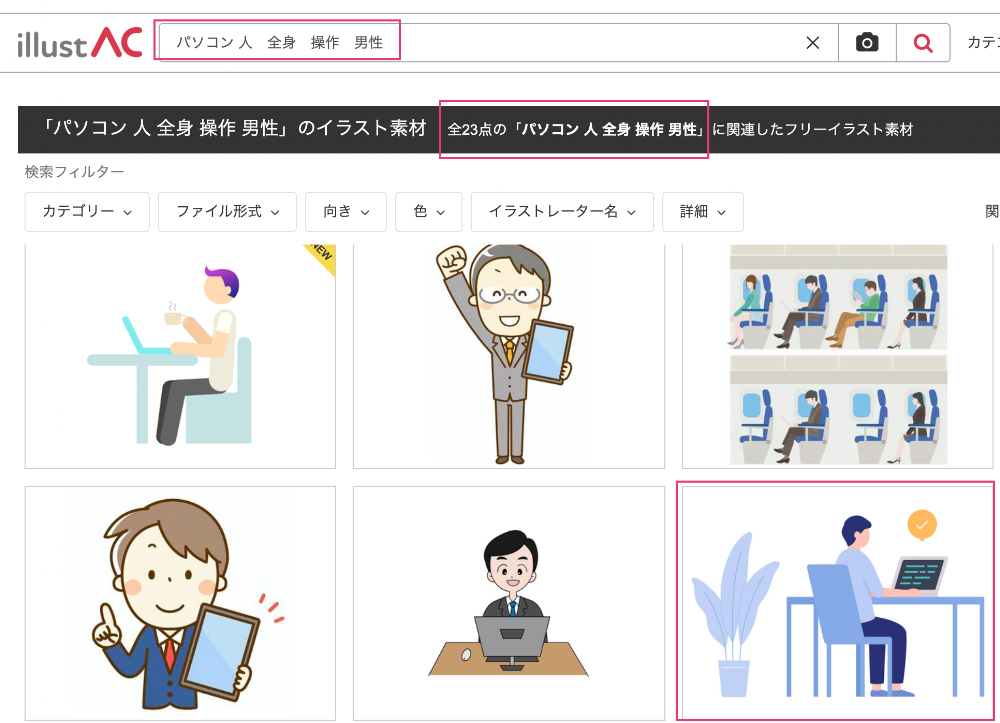
あけみん なかなかいいイラストが見つからない場合は、検索キーワードを増やします。
検索枠に「パソコン 人 全身 操作 男性」
「パソコン 人 全身 操作 男性」のようにキーワードを増やすと、検索結果をさらに絞り込むことができます。
条件を具体的にするほど、目的に近いイラストを探しやすくなります。
イラストACのイラスト検索方法 ②イラストメニューから探す
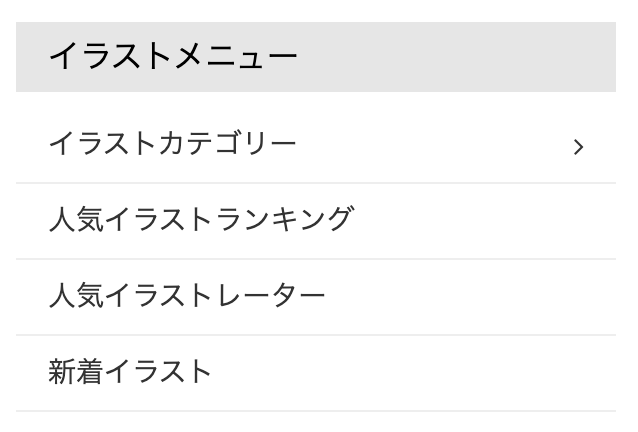
「イラストAC」のトップ画面左のイラストメニューから、カテゴリー検索、人気イラストランキングからの検索、人気イラストレーターからの検索ができます。
※左上のイラストACのロゴをクリックするとトップ画面に移動します。
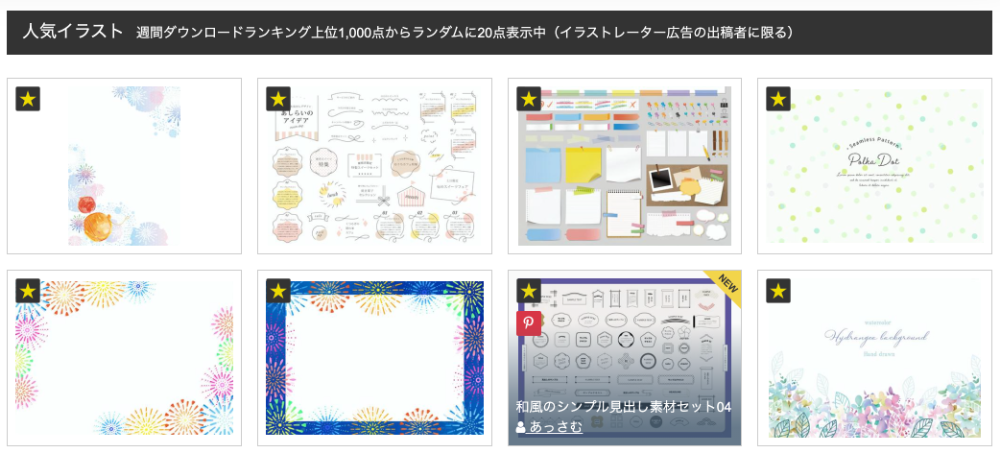
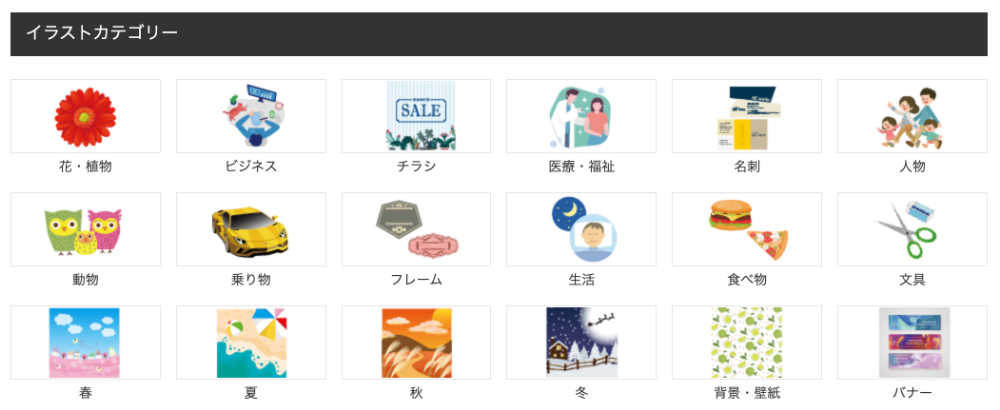
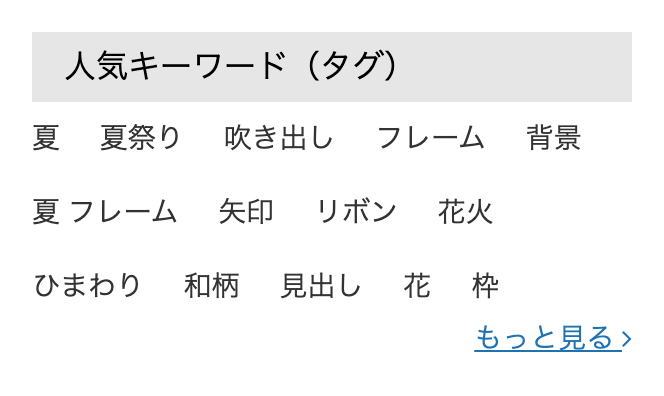
人気キーワード(タグ)からも検索することができます。
イラストACのイラスト検索方法 ③細かく検索指定
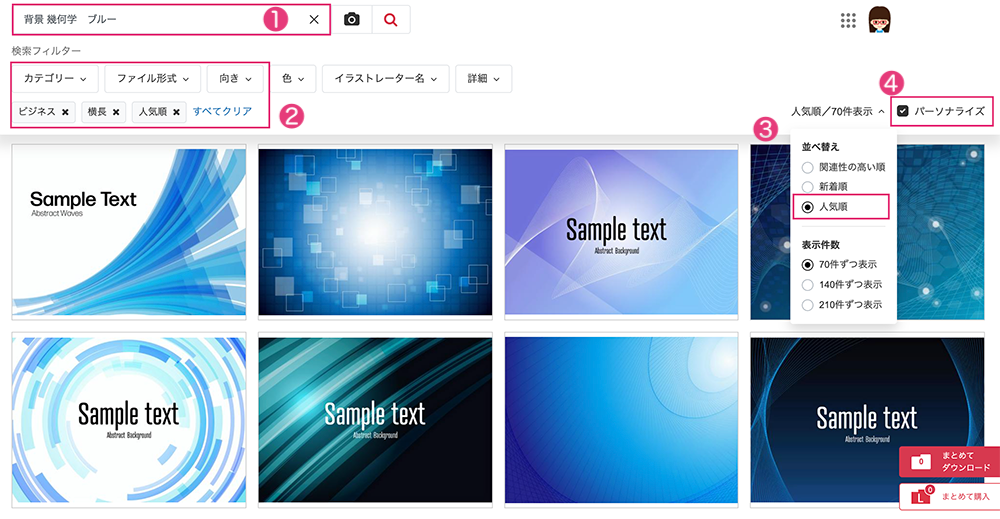
「イラストAC」で使いたいイラストを素早く探したい場合は、検索キーワードを2語以上に増やす他に、検索フィルターを使って検索結果を絞り込むことができます。
例えば、仕事でプレゼンの資料を作るとします。
青いイメージの背景素材を探す場合をみていきましょう。
❶ 検索枠に複数のキーワードを入れます。「背景 幾何学 ブルー」
❷ さらに検索フィルターを使って、カテゴリや向きなどの条件を指定します。
検索キーワードと検索条件を組み合わせることで、目的に近いイラストを探しやすくなります。
検索結果をみると、自分の好みにあったイラストが表示されました。
好きなイラストレーターが決まっている場合は、イラストレーター名から絞り込んで探す方法もあります。
※目的のイラストが見つからない場合は、検索キーワードを変えたり、キーワードを追加したり、検索条件を調整してみてください。
イラストACのイラスト素材をダウンロードする方法
イラストACは無料会員でもダウンロードできる
イラストACは、無料会員でもイラスト素材をダウンロードできます。
ダウンロードしたい素材が見つかったら、イラストをクリックして素材ページを開きます。

次の画面が表示されます。
素材ページでは、用意されているファイル形式からダウンロードしたい形式を選びます。
主なファイル形式は「AI・EPS」「JPEG」「PNG」です。
※素材によって用意されているファイル形式は異なります。
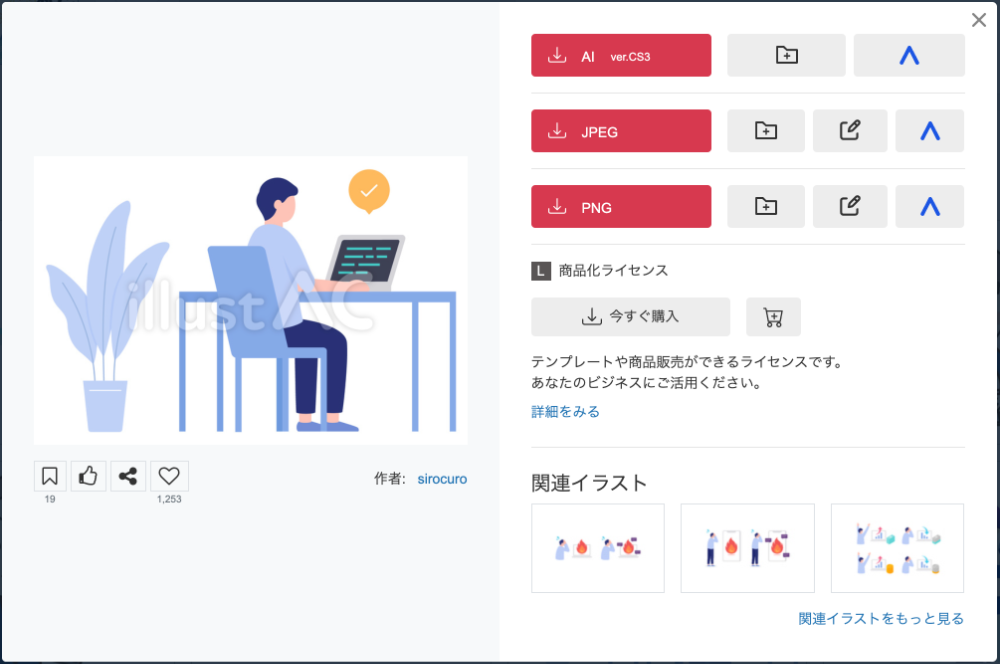
- ダウンロードできるファイル形式は素材によって異なります。
- 使用目的に合わせてJPEG・PNG・AI/EPSなどから選びましょう。
ファイル形式を選んでダウンロードする
使用目的に合ったファイル形式を選んでダウンロードします。
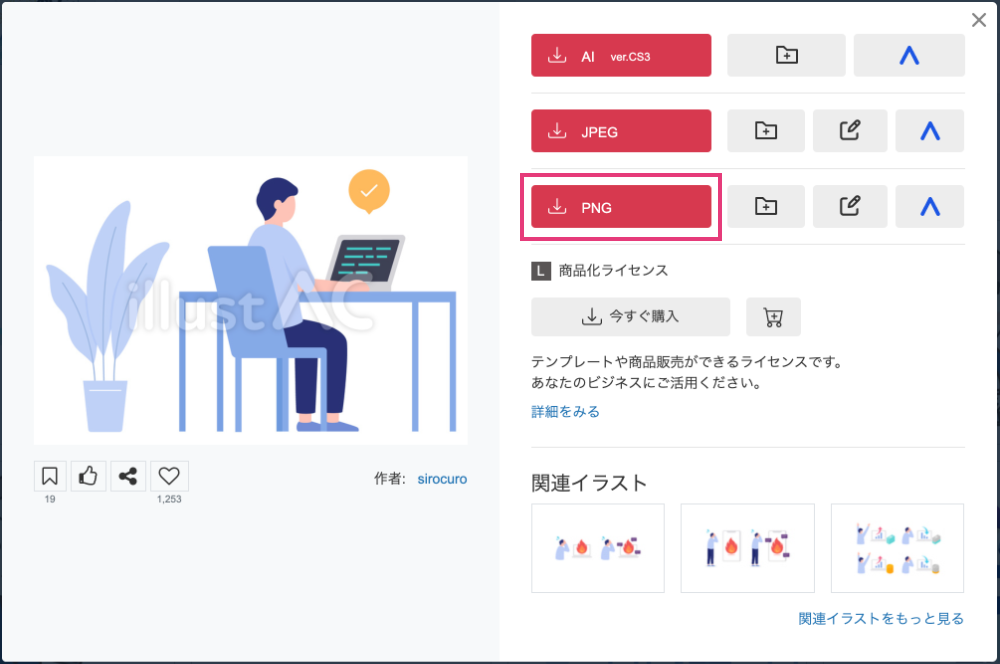
選択したファイル形式で素材がダウンロードされます。

AI形式はAdobe Illustratorで編集できるベクターデータです。
拡大・縮小しても画質が劣化しにくく、色や形を編集したい場合や印刷物を制作する場合に向いています。
AI形式を編集するには、基本的にAdobe Illustratorなど対応するソフトが必要です。

JPEGは写真や背景画像などによく使われるファイル形式です。
ファイル容量を小さくしやすく、Webサイトやブログ、資料など幅広い用途で使えます。
ただし、拡大すると画質が粗くなることがあります。

PNGは、イラスト・アイコン・ロゴなどに使いやすいファイル形式です。
背景が透明になった「透過PNG」の素材もあり、他の画像やデザインの上に重ねて使いやすいのが特徴です。
ブログやWeb用の素材であれば、JPEGやPNGを選べば使いやすいでしょう。
イラストACでダウンロードしたイラストの保存先はどこ?
みちこ 「イラストAC」でダウンロードしたイラストはどこに保存されたのですか?
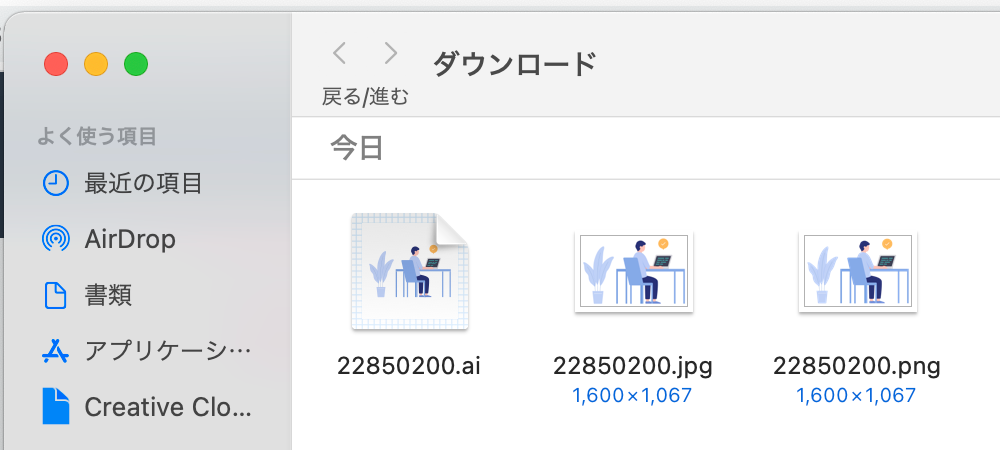
あけみん ダウンロードフォルダに保存されます。
- 「ダウンロード」フォルダに保存されます。
見つからない場合はFinderを開き、サイドバーの「ダウンロード」を確認してください。
ブラウザのダウンロード履歴から確認することもできます。
- 通常は「ダウンロード」フォルダに保存されます。
エクスプローラーを開き、「ダウンロード」フォルダを確認してください。
ブラウザのダウンロード履歴から確認することもできます。
イラストACでダウンロードできないときの原因と対処法
「イラストAC」で素材をダウンロードできない場合は、まず次の点を確認してみてください。
無料会員のダウンロード上限に達している
無料会員は、1日にダウンロードできる素材数に制限があります。
上限に達している場合は、その日は追加でダウンロードできません。
翌日になると再び利用できます。
AI・EPS形式のダウンロード上限に達している
AI・EPS形式は、JPEGやPNGとは別に無料会員のダウンロード制限があります。
編集用のAI・EPSデータをダウンロードしたい場合は、利用回数を確認してみてください。
イラストACにログインできていない
イラストACの素材をダウンロードするには、会員登録とログインが必要です。
途中でログアウトしていることもあるため、ログイン状態を確認してみてください。
ダウンロードした素材の保存先がわからない
「ダウンロードできていない」と思っていても、実際にはパソコンに保存されている場合があります。
ブラウザのダウンロード履歴や「ダウンロード」フォルダを確認してみてください。
それでもダウンロードできない場合
ページを再読み込みする、別のブラウザで試す、時間を置いてもう一度アクセスするなども試してみてください。
それでも解決しない場合は、イラストACのヘルプセンターから問い合わせることができます。

イラストAC無料会員のダウンロード回数制限
「イラストAC」の無料会員は、1日にダウンロードできる素材数に制限があります。
- 1日の素材ダウンロード数は9点まで
- AI・EPS形式は1日1点まで
- ダウンロード時に待ち時間あり
ダウンロード回数の制限は、日付が変わるとリセットされます。
プレミアム会員は、無料会員にあるダウンロード回数や検索回数などの制限がなく、素材をたくさん使いたい方に向いています。
「無料会員で十分か、プレミアム会員にした方がいいか迷う」という方は、こちらの記事で違いを詳しくまとめています。
商用利用OK加工OK無料で使える「イラストAC」について解説しています。メリットや会員登録方法、無料会員と有料会員の違い、退会方法がわかります。
イラストACのダウンロード履歴を確認する方法
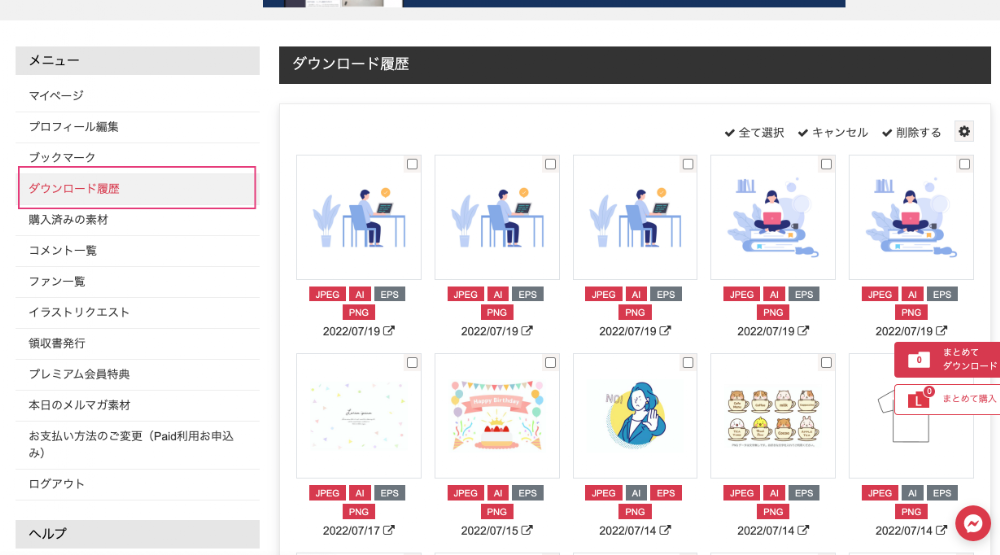
イラストACでは、過去にダウンロードした素材の履歴を確認できます。
※ダウンロード履歴はプレミアム会員向けの機能です。
過去に使った素材をもう一度探したいときや、以前ダウンロードした素材のイラストレーターを確認したいときに便利です。
ダウンロード履歴は、素材を継続して使うことが多い方にとって便利な機能です。
左メニューの「ダウンロード履歴」から、過去にダウンロードしたイラストを確認できます。
また、右上の自分のアイコンをクリックし、プルダウンメニューから「ダウンロード履歴」を選ぶこともできます。
イラストACを仕事やブログ制作などで頻繁に使う方は、プレミアム会員も選択肢のひとつです。
ベクターデータのイラスト素材なら【イラストAC】ダウンロードし放題のプレミアム会員登録はこちら

まとめ
イラストACの素材は、使いたいイラストを選び、JPEG・PNG・AI/EPSなどのファイル形式を選択すればダウンロードできます。
ダウンロードした素材が見つからない場合は、パソコンの「ダウンロード」フォルダやブラウザのダウンロード履歴を確認してみてください。
また、無料会員には1日のダウンロード数などに制限があります。ダウンロードできない場合は、上限に達していないか、ログインできているかなどを確認してみましょう。
イラストを探すときは、検索キーワードを2語以上にしたり、検索条件を絞ったりすると、目的の素材を見つけやすくなります。
無料会員でも利用できますが、仕事やブログ制作などで頻繁に素材を使う場合は、プレミアム会員との違いを比較して選ぶのがおすすめです。
ここまでお読みいただきありがとうございました。この情報が少しでもお役に立てたら幸いです。