 みちこ
みちこ イラストACに投稿した後でも、タイトルやタグ、カテゴリは変更できますか?
投稿したイラスト自体を差し替えたい場合はどうしたらいいですか?
イラストACでは、投稿後でもタイトルやタグ、カテゴリなどを見直せる場合があります。
この記事では、実際に私が投稿後のイラストを編集・削除したときの流れをもとに、変更方法やデータを差し替えたい場合の考え方を紹介します。
- 投稿後に編集できる内容
- タイトル・タグ・カテゴリの変更方法
- 投稿したイラストの削除方法
- データそのものを差し替えたい場合の考え方
こんにちは、あけみんです!
イラストACに投稿したあとで、
「タイトルをもう少しわかりやすくしたい」
「タグを見直したい」
「カテゴリを追加したい」
と思うことはありませんか?
私も、投稿したあとに見直して修正したことがあります。
ダウンロードの動きが少ないときは、タイトルやタグ、カテゴリが素材内容に合っているか確認してみるのも1つの方法です。
ただし、検索されたいからといって関係の薄いタグを増やすのではなく、素材の内容がきちんと伝わるように見直すことが大切です。
タイトルやタグを考えるポイントはこちらの記事で紹介しています。
[イラストAC]のイラストの投稿方法について解説しています。データアップロード方法、タイトル、タグの付け方など
イラストACで投稿後に編集できる内容
私が利用したときは、投稿したイラストの「編集」から、次のような内容を変更できました。
- タイトル
- タグ
- カテゴリ
- イラストの説明
画面のデザインや編集できる項目は変更される可能性がありますので、現在の投稿画面に表示されている内容も確認しながら進めてください。
投稿したイラストを編集する方法
今回は、実際に投稿した「星」のイラストのカテゴリを変更したときの流れを紹介します。
1.投稿イラスト一覧を開く
まず、イラストレーターとしてログインします。
投稿一覧から、編集したいイラストを選びます。
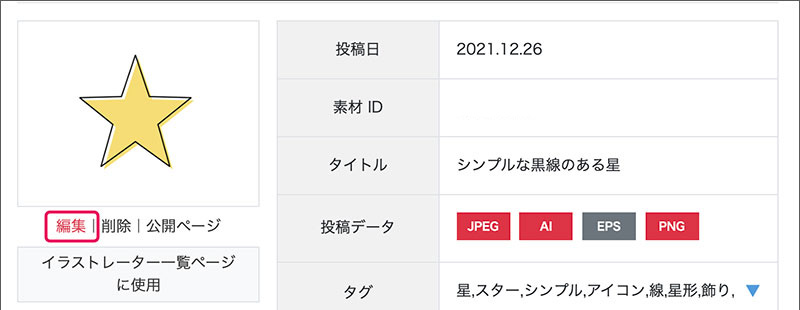
私が操作した当時は、イラストの下に「編集」という項目がありました。
2.変更したい内容を修正する
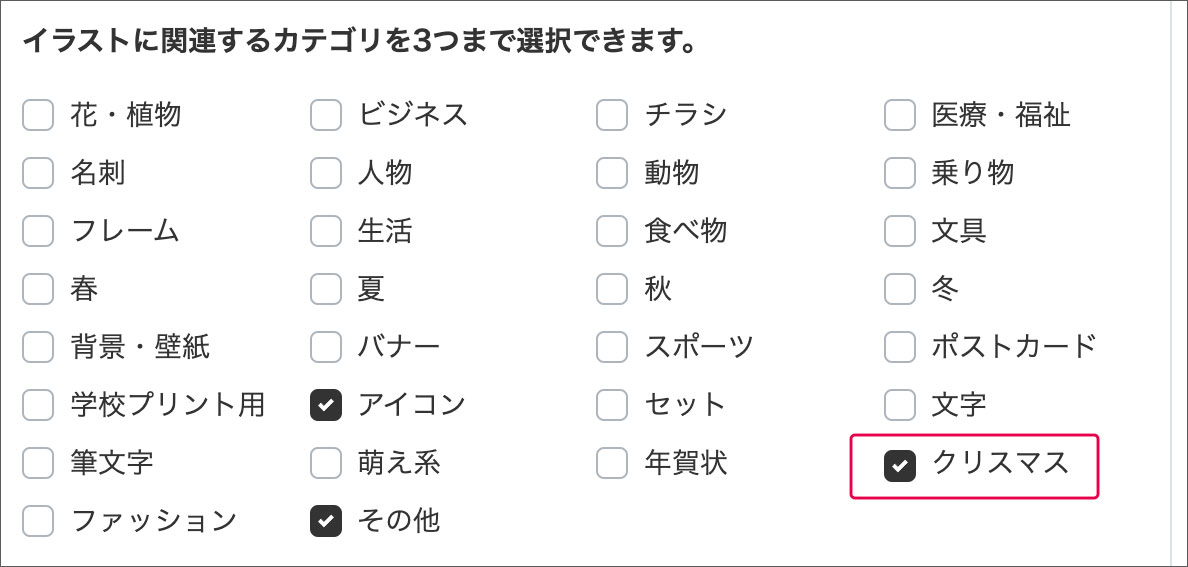
今回はカテゴリを変更します。
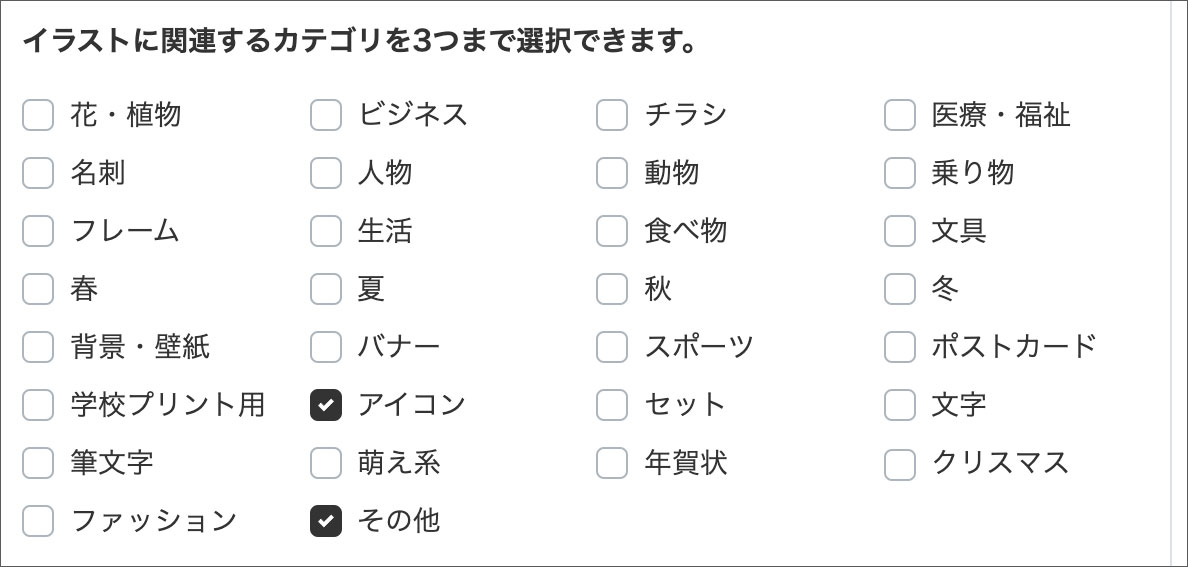
もともと「アイコン」と「その他」のカテゴリを選んでいました。
ここに「クリスマス」を追加しました。
同じ編集画面から、タイトル・タグ・説明なども見直せる場合があります。
3.内容を確認して保存する
変更内容を確認したら、画面の案内に沿って保存・申請します。
私が操作した当時は、画面下のボタンから変更を送信しました。
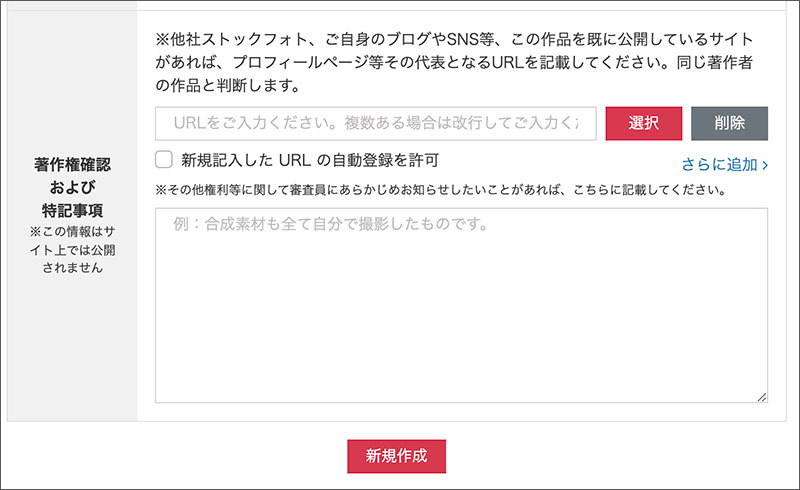
修正を送信すると、受付メッセージが表示されました。
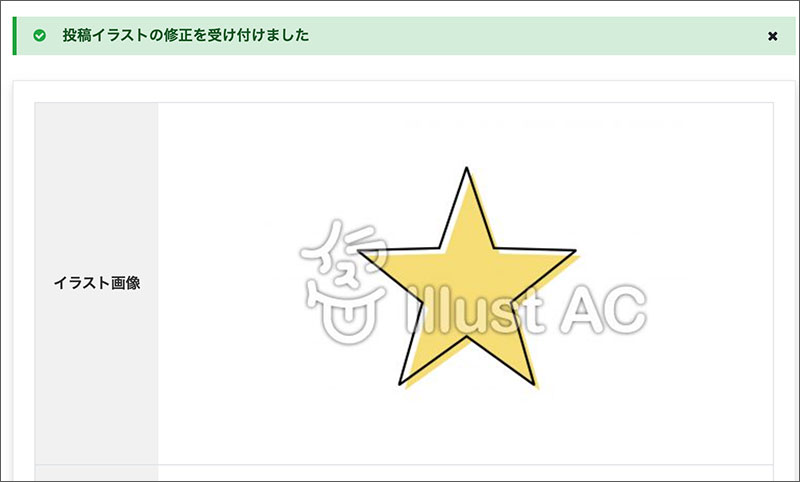
 あけみん
あけみん 投稿して終わりではなく、あとから見直して「もう少しわかりやすくできそう」と思った部分を修正することもあります。
タイトル・タグ・カテゴリを見直すポイント
ダウンロードの動きが少ないときは、編集できる部分を一度確認してみてもいいと思います。
ただし、タイトルやタグを何でも増やせばいいわけではありません。
見直すときは、
- 何のイラストなのか伝わるタイトルになっているか
- 素材内容に合ったタグになっているか
- 関係の薄いタグを入れていないか
- カテゴリが素材の内容に合っているか
を確認してみましょう。
私は、
「この素材を探す人なら、どんな言葉で検索するだろう?」
と考えながらタイトルやタグを見直すようにしています。
ただし、検索されたいからといって素材と関係のないタグを付けると、審査で問題になる可能性があります。
審査に落ちたときの実体験はこちらの記事で紹介しています。
「イラストAC」で投稿したイラストが審査に落ちた場合、きちんと原因を調べ、対処していく必要があります。この記事では審査に落ちた原因と対処法について解説していきます。 この記事の内容 「イラストAC」審査に落ちたメッセージ …

イラストACに投稿したイラストを削除する方法
次に、投稿したイラストを削除したときの流れを紹介します。
まず、投稿イラスト一覧から削除したい素材を選びます。
私が操作した当時は、イラストの下に「削除」がありました。
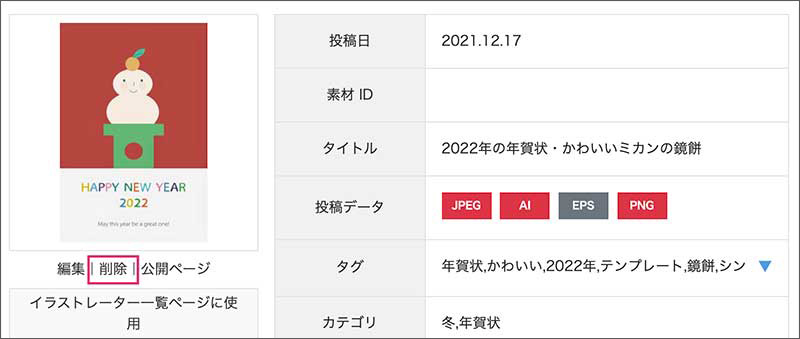
「削除」を選ぶと確認画面が表示されました。
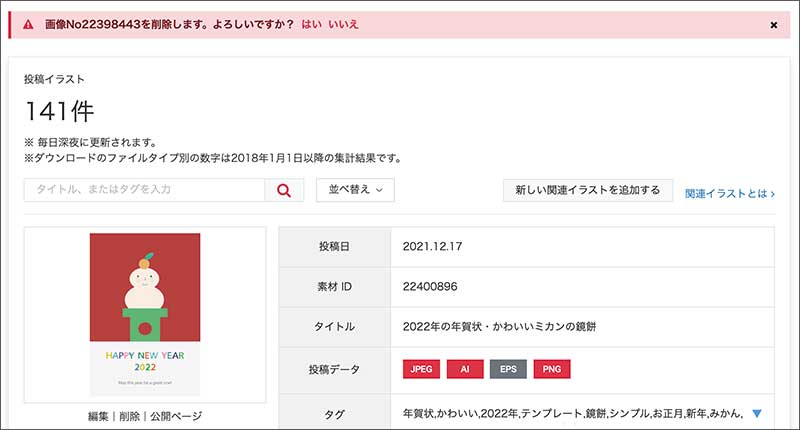
内容を確認して削除すると、完了メッセージが表示されました。
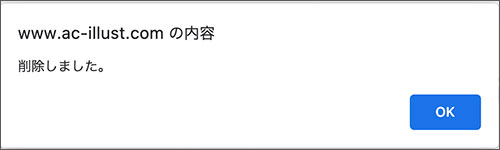
これで投稿した素材を削除できました。
画面や削除方法は変更される可能性がありますので、現在表示されている案内に沿って操作してください。
投稿したイラストデータそのものを差し替えたい場合
タイトル・タグ・カテゴリなどの情報ではなく、アップロードした画像データそのものに間違いが見つかることもあります。
例えば、
- 色を間違えた
- 一部を修正したい
- アップロードしたファイル自体に不備があった
というケースです。
私がこの記事を作成した当時は、編集画面から画像データそのものを差し替えることはできず、一度削除して新しく投稿し直していました。
ただし、この部分は仕様が変更されている可能性があります。
現在データを差し替えたい場合は、まず投稿画面や公式の案内で最新の操作方法を確認してください。
投稿データのファイル形式やサイズについてはこちらの記事で紹介しています。
ストックイラスト[イラストAC]に投稿を初めてする方向けに、注意点、投稿するイラストのファイルサイズや形式について解説しています。
編集と削除、どちらを使えばいい?
迷ったときは、次のように考えるとわかりやすいです。
- タイトル・タグ・カテゴリなどを変更したい → 編集できるか確認
- 素材自体を公開したくない → 削除
- 画像データそのものに問題がある → 現在の差し替え方法を確認し、必要なら再投稿
投稿後に小さな間違いに気づいても、すぐに諦める必要はありません。
まず編集できる内容なのか確認してみましょう。
まとめ|イラストACは投稿後も内容を見直せる
今回は、イラストACへ投稿した後の編集・削除について、私が実際に操作したときの流れを紹介しました。
大まかには次のようになります。
✔︎ 内容を編集する場合
- 投稿イラスト一覧を開く
- 変更したい素材を選ぶ
- 編集できる項目を修正する
- 内容を確認して保存・申請する
✔︎ 削除する場合
- 投稿イラスト一覧を開く
- 削除したい素材を選ぶ
- 削除内容を確認して実行する
投稿後でも、タイトルやタグ、カテゴリを見直すことで、より素材内容が伝わりやすくなる場合があります。
ただし、画面や操作方法は変更されることがあるため、実際に作業するときは現在のイラストACの表示も確認してください。
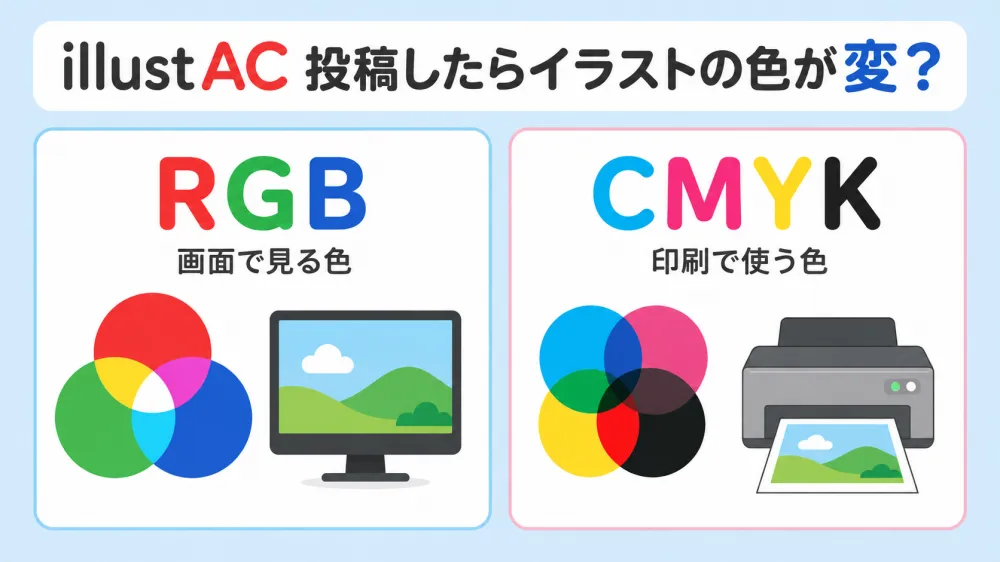
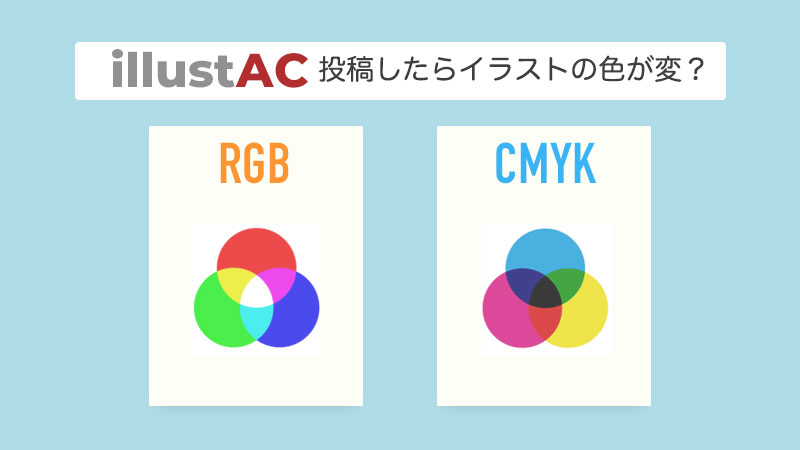
次の記事では、私が投稿したイラストの色が変わってしまった失敗談から、RGBとCMYKの違いについて紹介しています。
イラストを投稿したら、イラストの色が変わってしまった失敗はありませんか?これはカラーモードがCMYKになっているのでRGBに変更する必要があります。この変更する方法について説明しています。
ここまでお読みいただきありがとうございました。この情報が、少しでもお役に立てたら幸いです。