 みちこ
みちこ イラストACにイラストを投稿したいのですが、画像サイズや保存形式がよく分かりません。
JPEGやPNGはどのサイズで作ればいいですか?
その疑問にお答えします。
こんにちは、あけみんです。
イラストACへ初めて投稿するときは、「画像サイズはどのくらい?」「JPEGとPNGは両方必要?」「AIやEPSって何?」など、分からないことが多いと思います。
まず、現在のイラストAC公式ヘルプで案内されている主な投稿サイズ・形式をまとめると次の通りです。
イラストACの主な投稿サイズ
- JPEG:W1600px×H1200px推奨/10MBまで/RGB
- PNG:W1600px×H1200px推奨/10MBまで/RGB/背景透過
- AI・EPS:10MBまで/サイズ指定なし
この記事では、投稿サイズだけでなく、それぞれの保存形式や初めて投稿するときに確認しておきたい注意点も紹介します。
- イラストACの推奨投稿サイズ
- JPEG・PNG・AI・EPSの違い
- PNGを投稿するときの背景透過
- ラスター画像とベクター画像の違い
- 投稿前に確認したい基本ルール
イラストACの投稿サイズはW1600px×H1200px推奨
JPEGとPNGで投稿する場合、イラストACではW1600px×H1200pxが推奨サイズとして案内されています。
ただし、これは推奨サイズであり、必ずこのサイズでなければ投稿できないという意味ではありません。
初めて投稿する場合は、まずW1600px×H1200pxを目安に作ってみると分かりやすいと思います。
 あけみん
あけみん 私も最初はサイズや形式がよく分からなかったので、まず推奨サイズを基準に作るところから始めました。
セットイラストは全体を少し大きめに考える
1枚の画像の中に複数のイラストを入れる「セット素材」を投稿する場合は、個々のイラストが小さくなりすぎないように注意します。
ダウンロードした人がセットの中から1点だけ切り取って使う場合もあるため、1つ1つのイラストの大きさを考えながら全体サイズを決めると使いやすくなります。
イラストACに投稿できる保存形式
イラストACでは、主に次の形式でイラストを投稿できます。
- JPEG
- PNG
- AI
- EPS
形式によってルールが違うため、それぞれ確認していきます。
JPEGで投稿する場合
JPEGは背景を含めた1枚の画像として保存する形式です。
主な条件は次の通りです。
- 容量:10MBまで
- サイズ:W1600px×H1200px推奨
- カラーモード:RGB
- 解像度:72dpi以上推奨
印刷物での利用を想定した素材の場合は、公式ヘルプでは300〜350dpi程度が推奨されています。
CMYKで保存すると正しく表示されない場合があるため、JPEGはRGBで作成します。
背景を透過した素材として投稿したい場合はPNGを使います。
PNGで投稿する場合
PNGも、JPEGと同じくW1600px×H1200pxが推奨されています。
- 容量:10MBまで
- サイズ:W1600px×H1200px推奨
- カラーモード:RGB
- 背景透過が必要
イラストACでは、PNGデータは背景を透過して投稿する必要があります。
透過部分のないPNGは投稿できないため、背景を含む素材はJPEGやAI・EPSで投稿します。
JPEGとPNGの違い
JPEGとPNGの違いを画像で見てみます。
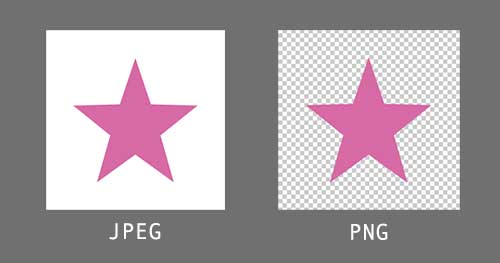
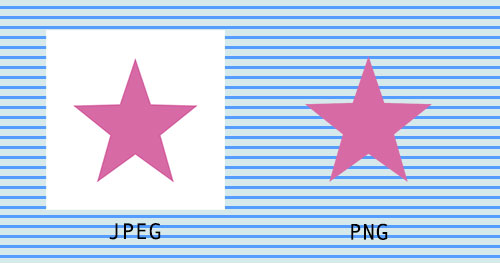
JPEGは背景まで含めた画像ですが、PNGでは背景を透明にできます。
色のついた背景に置いてみると違いが分かりやすいです。
 みちこ
みちこ PNGはイラストの周りを透明にできるんですね。
あけみん はい。素材の使い方に合わせて、JPEGと透過PNGを使い分けると分かりやすいです。
AI・EPSで投稿する場合
AI・EPSはAdobe Illustratorなどで編集できるベクター形式です。
主な条件は次の通りです。
- 容量:10MBまで
- サイズ:指定なし
- カラーモード:RGBまたはCMYK
イラストACでいうAI・EPSデータは、Adobe Illustratorで開ける編集可能なベクターデータを指します。
JPEGやPNGをIllustratorに貼り付けただけのデータは、AI・EPSとして投稿することはできません。
また、公式ヘルプでは必須ではないものの、AIファイル保存時に「PDF互換ファイルを作成」の設定を入れることが推奨されています。
ラスター画像とベクター画像の違い
みちこ ベクターデータって何ですか?
画像には、大きく分けて「ラスター画像」と「ベクター画像」があります。
ラスター画像とは?
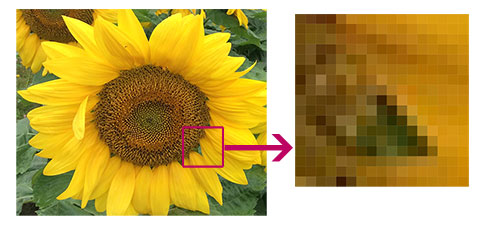
ラスター画像は、小さなピクセルの集まりでできています。
拡大すると画像がぼやけたり、ギザギザが見えたりすることがあります。
写真やグラデーションなど、複雑な画像表現に向いています。
JPEGやPNGはラスター画像です。
ベクター画像とは?
ベクター画像は、点や線などの情報を数値で管理しています。
拡大縮小しても画質が劣化しにくいため、ロゴやアイコン、シンプルなイラストなどにも向いています。
AIやEPSはベクターデータとして利用されます。
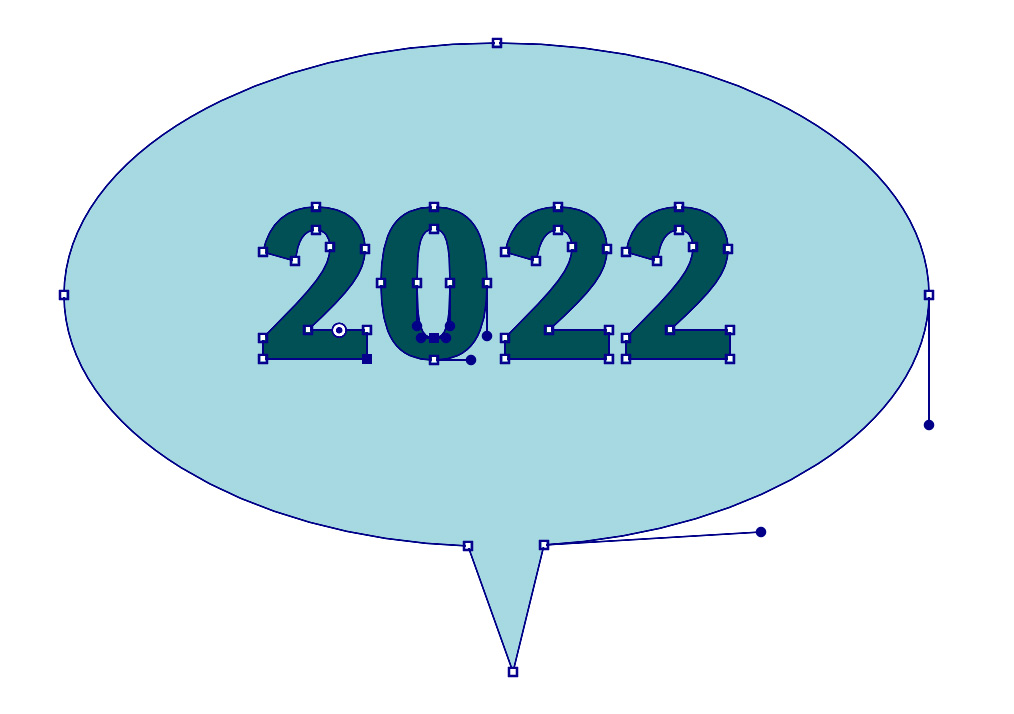
Adobe IllustratorのAI形式を作成する場合は、Illustratorなど対応したソフトが必要になります。
イラストACへ投稿する前に確認したいルール
イラストACへ投稿できるのは、自分で制作し、自分に著作権があるオリジナル作品です。
一方で、公式ヘルプでは次のような素材は投稿できないと案内されています。
- 他人が制作したイラストや写真を流用・トレース・参考にしたもの
- 自分で撮影した写真をトレースしてイラスト化しただけのもの
- 商標登録されているものが含まれるイラスト
- JPEGやPNGを貼り付けただけのAI・EPSデータ
イラストACや写真ACに掲載されている、自分以外のクリエイターの素材を使って新しい投稿素材を作ることもできません。
投稿ルールは変更されることがあるため、投稿前にはイラストAC公式ヘルプで最新情報を確認してください。
イラストACの投稿サイズ・形式まとめ
最後に、投稿時の主な仕様を整理します。
- JPEG:W1600px×H1200px推奨/10MBまで/RGB
- PNG:W1600px×H1200px推奨/10MBまで/RGB/背景透過
- AI・EPS:10MBまで/サイズ指定なし/編集可能なベクターデータ
- 投稿するのは自身に著作権のあるオリジナル作品
最初はファイルサイズや保存形式に迷うかもしれませんが、実際に何度か投稿すると流れが分かってきます。
まずは推奨サイズを基準に1点作って投稿してみると、全体の手順を理解しやすいと思います。
次の記事では、実際にイラストを作って投稿する流れを紹介しています。
Photoshopを使って[イラストAC]に投稿するイラストの基本的な作り方を解説します。新規ファイル作成方法、イラストの基本操作、ファイルの保存方法など
これからイラストACへ投稿してみたい方へ
イラストACでは、無料でクリエイター登録をして、自分のイラストを投稿できます。
これからストックイラストを始めたい方は、投稿ルールを確認したうえで少しずつ試してみてください。
最後までお読みいただきありがとうございました。