 みちこ
みちこ 写真ACに写真を投稿してみたいです。
スマホで撮った写真でも投稿できますか?投稿方法やルールも知りたいです。
写真ACでは、クリエイター登録をすると、自分で撮影した写真を投稿できます。
私も実際にスマホで撮った写真を投稿してみましたが、特別なカメラがなくても始めることができました。
この記事では、写真ACへ写真を投稿する流れと、投稿前に知っておきたいルール、タイトル・タグの付け方、AI画像を投稿するときの注意点までまとめます。
- 写真ACに投稿できる写真のルール
- 投稿できるファイル形式とサイズ
- スマホ・パソコンから写真を投稿する流れ
- タイトルとタグを付けるポイント
- AI生成画像を投稿するときの注意点
こんにちは、あけみんです。
写真ACでは、自分で撮った写真を素材として投稿することができます。
写真がダウンロードされればポイントが貯まるので、普段撮っている写真が収益につながる可能性もあります。
私も「写真を投稿するのは難しそう」と思っていましたが、実際にやってみると、写真を選んでタイトルやタグを入力する流れでした。
スマホからでも投稿できるので、まずは手元にある写真から試してみるのもいいと思います。
写真ACのクリエイター登録や本人確認がまだの場合は、先にこちらの記事をご覧ください。
初心者でも写真を投稿してお小遣い稼ぎできる「写真AC」の登録方法を解説しています。
写真ACに投稿できる写真のルール
みちこ どんな写真でも投稿していいんですか?
写真ACでは、基本的に自分で撮影し、自分に著作権のある写真を投稿します。
現在の写真AC公式ヘルプでは、次のような写真は投稿できないと案内されています。
- 他人が撮影した写真
- フリー素材など、自分に著作権のない素材を使った写真
- 許可なく撮影した人物・商業施設・スポーツ大会など
- 商標登録されているものが写り込んだ写真
- 既存のキャラクター商品・コスプレ・キャラ弁などが写っている写真
「自分で撮った写真だから何でも投稿できる」というわけではありません。
人物や建物、商品、ロゴなどが写っている場合は、著作権・肖像権・商標権などにも注意が必要です。
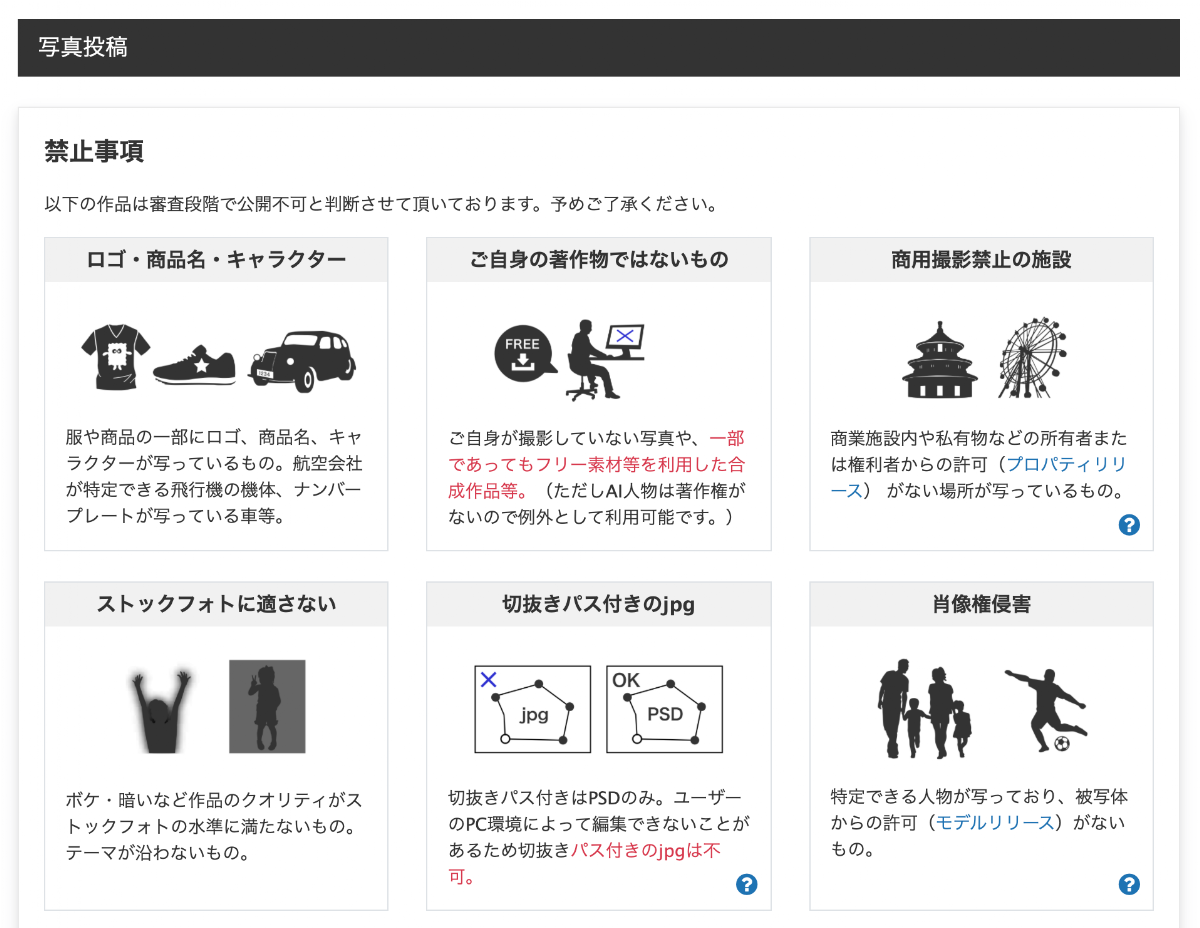
※掲載している画面は私が投稿した当時のものです。現在は画面や文言が変更されている場合があります。
写真ACに投稿できるファイル形式とサイズ
現在の写真AC公式ヘルプでは、JPEGデータとPSDデータの投稿について次のように案内されています。
❶ JPEGデータ
- 容量:1枚20MBまで
- サイズ:長辺640px以上
- 長辺1921px以上の場合はLサイズとして扱われ、S・M・Lの3サイズで公開
❷ PSDデータ
- 容量:1枚50MBまで
- サイズ:長辺640px以上
- Photoshopのレイヤーやパスなど、編集情報を含むPSDデータが対象
単に1枚の画像をPSDへ変換しただけのデータは、PSD素材として公開されない場合があります。
スマホで普通に撮影した写真なら、JPEG形式で保存されていることが多いので、まずは写真の形式とサイズを確認してみてください。
※スマホの設定によってはJPEG以外の形式で保存される場合もあります。
投稿する写真を準備する
ここでは、私がスマホで撮影した写真を例に進めます。
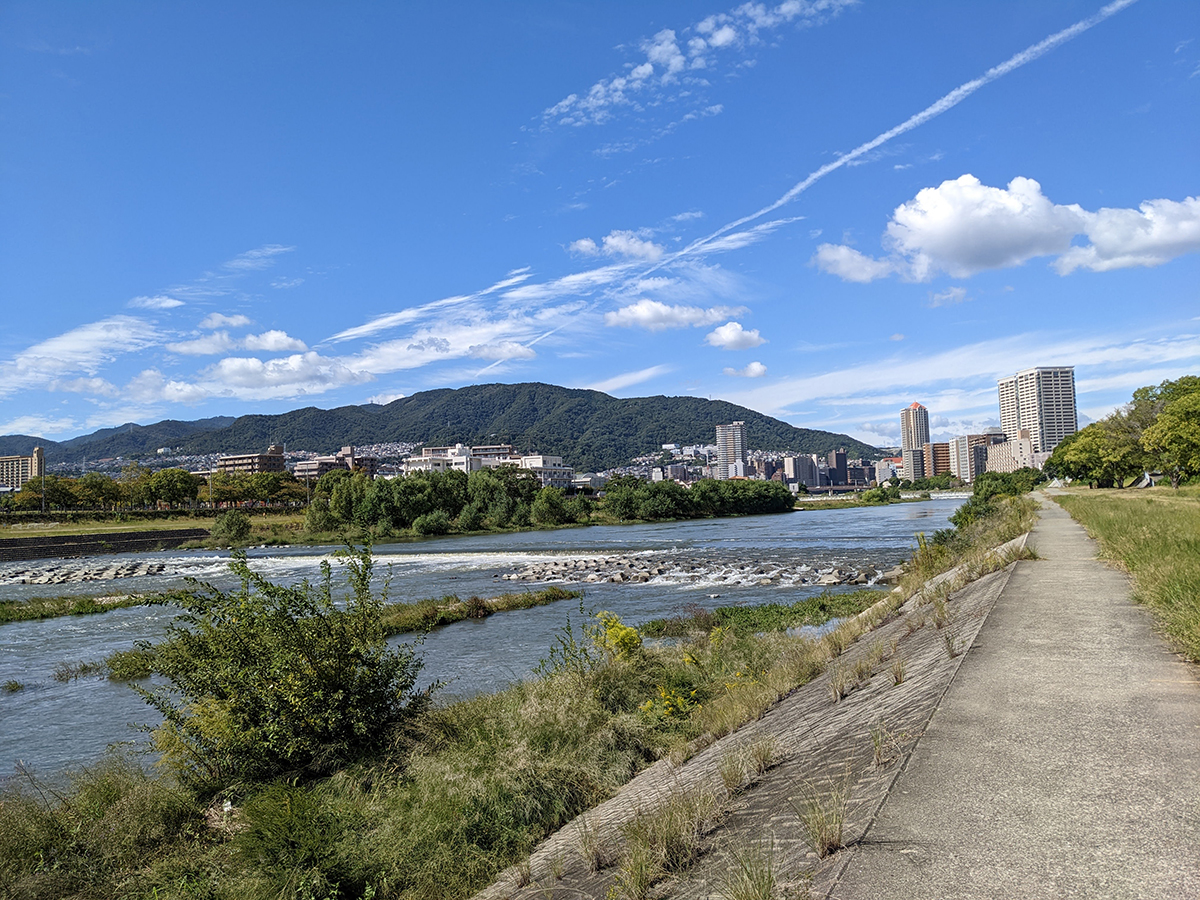
投稿する前に、
- ピントが大きくずれていないか
- 暗すぎないか
- 不要なものが写り込んでいないか
- 人物やロゴなど権利上問題のあるものがないか
を確認しておくと安心です。
必要であれば、スマホの編集機能で明るさやコントラストなどを自然な範囲で整えます。
私も少し暗い写真は、明るさを調整してから投稿することがあります。
ただし、過度に加工して写真の内容そのものが分かりにくくならないようにするのがよいと思います。
写真ACにログインする
写真を投稿するには、写真ACのクリエイター登録と本人確認が必要です。
まだ登録していない場合はこちらから確認できます。

登録方法はこちらの記事で詳しく説明しています。
初心者でも写真を投稿してお小遣い稼ぎできる「写真AC」の登録方法を解説しています。
クリエイターとしてログインすると、マイページから写真を投稿できます。
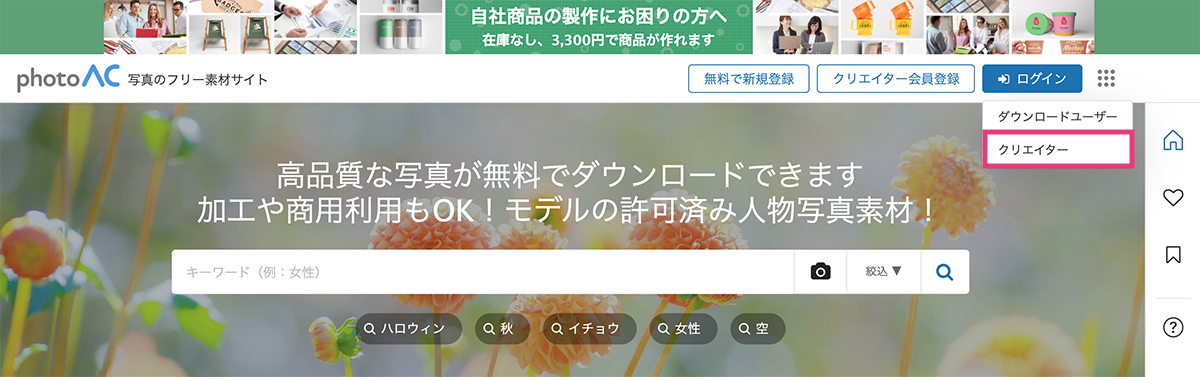
写真ACに写真を投稿する方法
ここから実際の投稿手順です。
※以下の画面は私が投稿した当時のものです。現在はボタン名や配置が異なる場合があります。
①「写真を投稿する」を選ぶ
クリエイターメニューから「写真を投稿する」へ進みます。
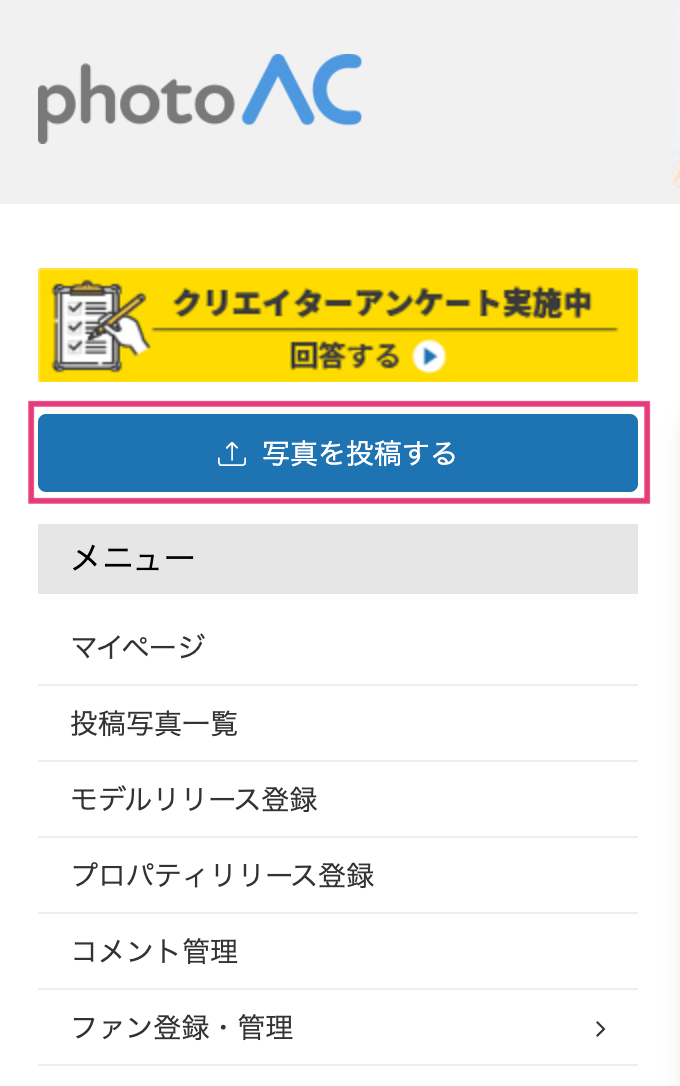
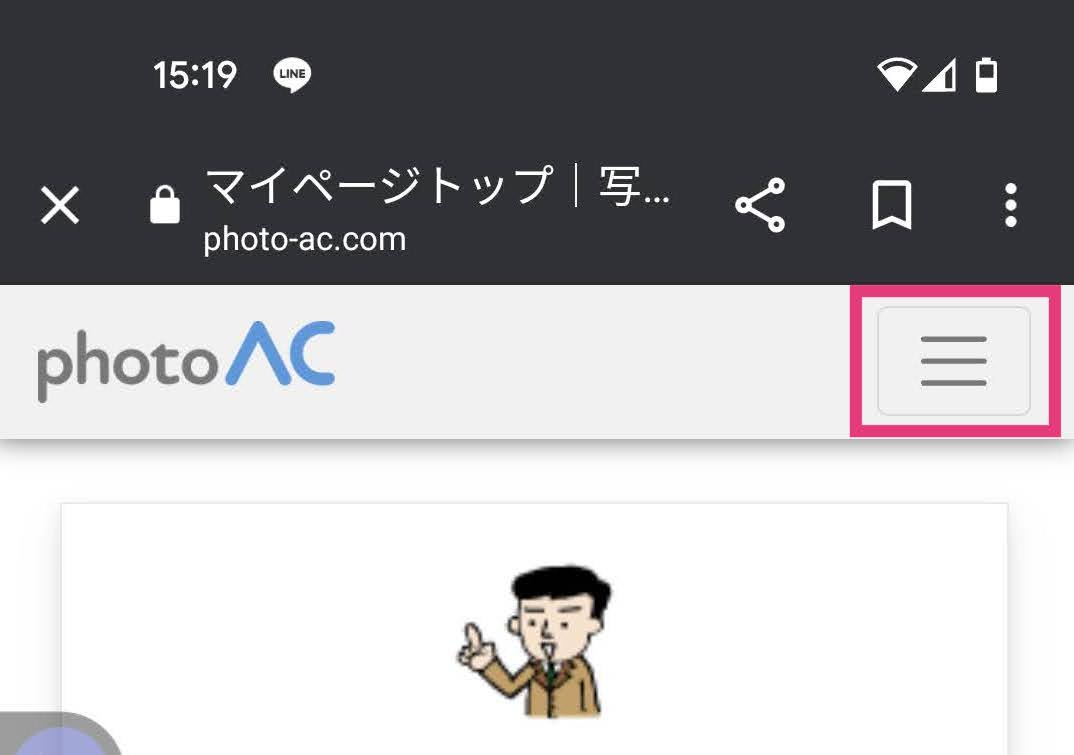
スマホの場合は、メニューを開いて投稿画面へ進みます。
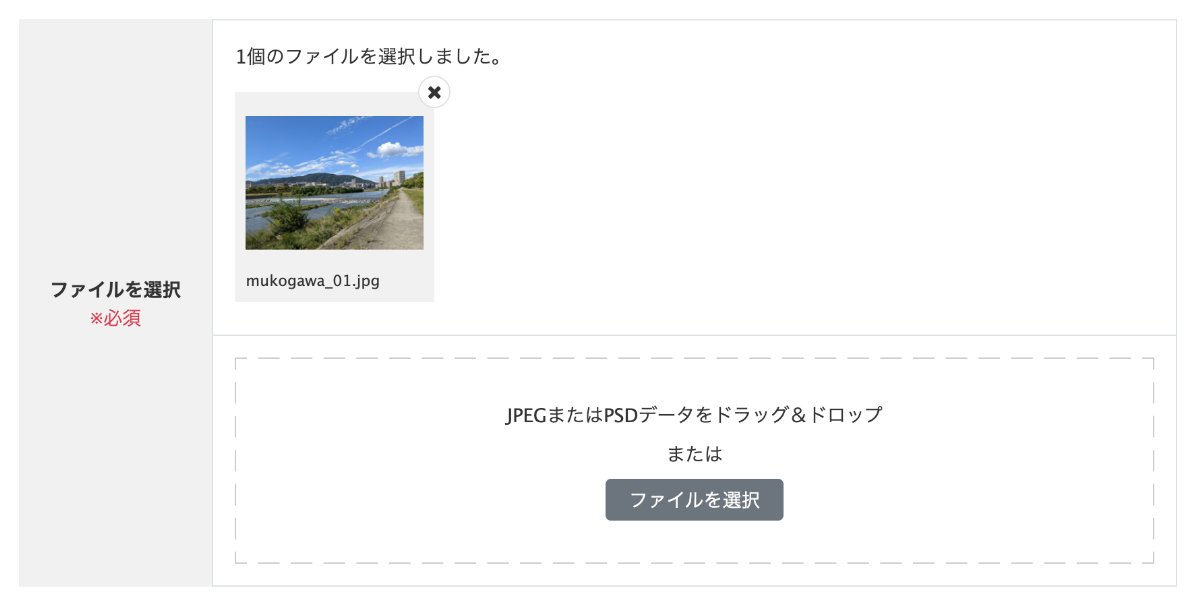
②投稿する写真を選択する
投稿したい写真を選択します。
パソコンではドラッグ&ドロップ、またはファイル選択からアップロードできます。
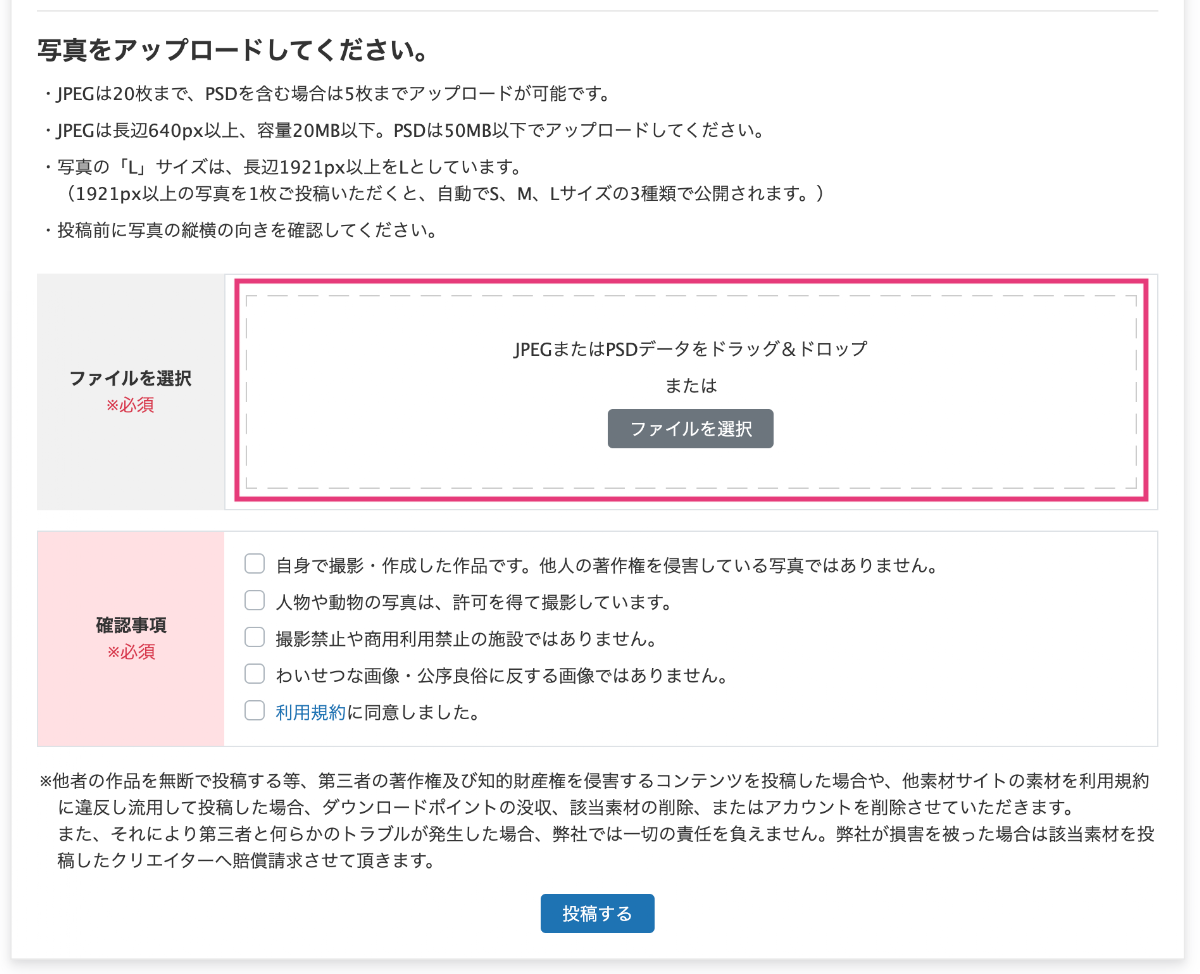
写真を選択すると、アップロード予定の画像が表示されます。
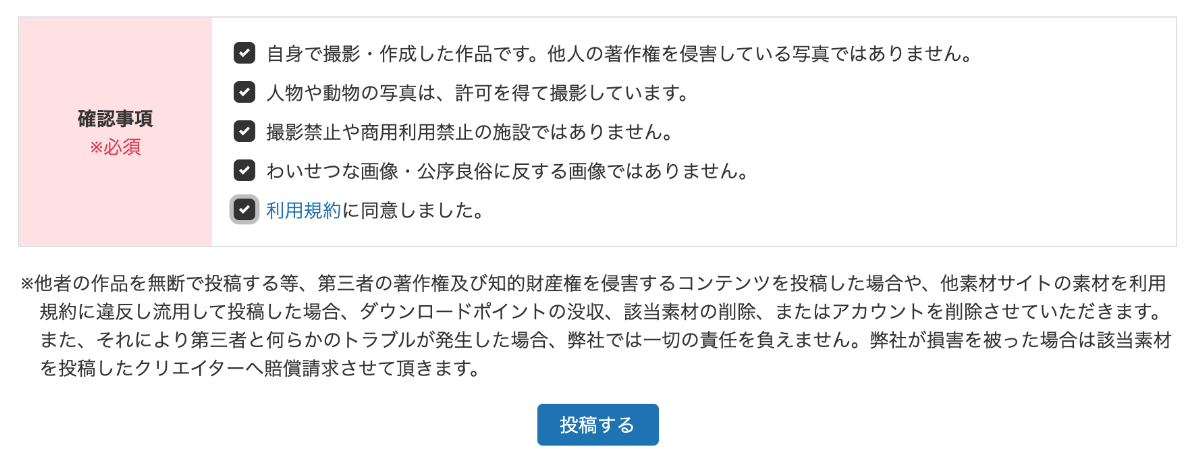
③確認事項をチェックしてアップロードする
投稿前の確認事項を読み、問題がなければチェックしてアップロードします。
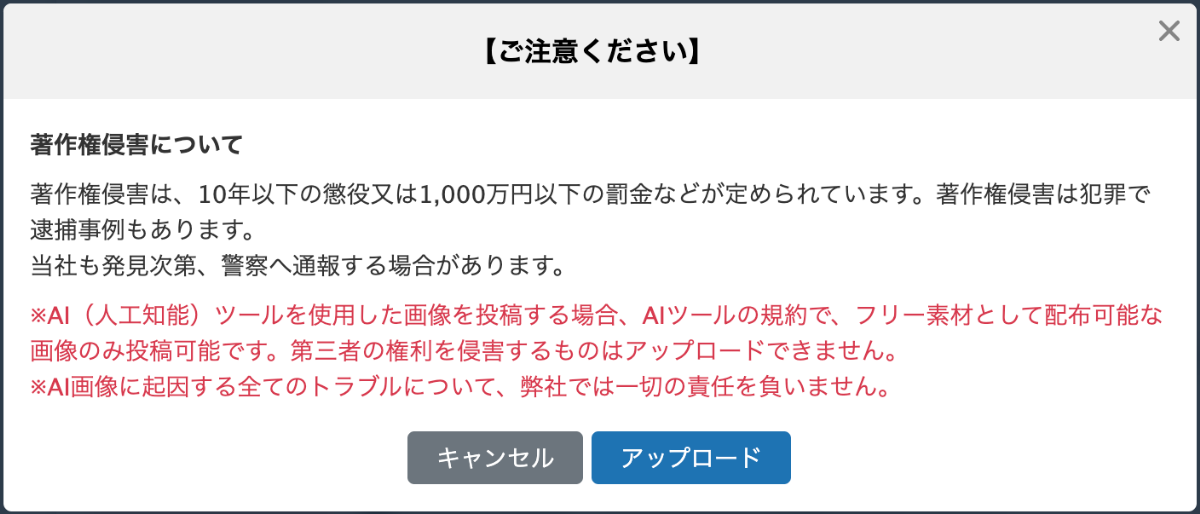
著作権などに関する確認画面が表示された場合は、内容を確認して進みます。
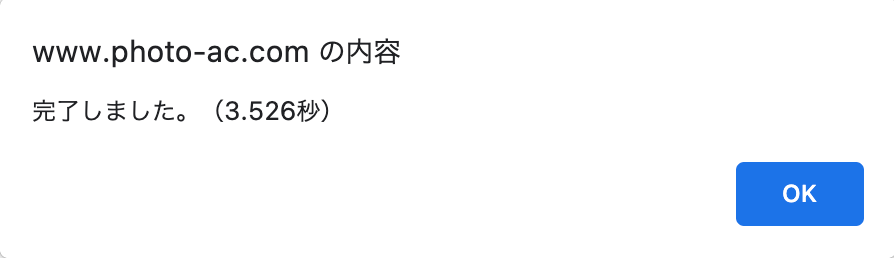
タイトルとタグを入力する
アップロードしたら、写真にタイトルやタグなどの詳細情報を入力します。
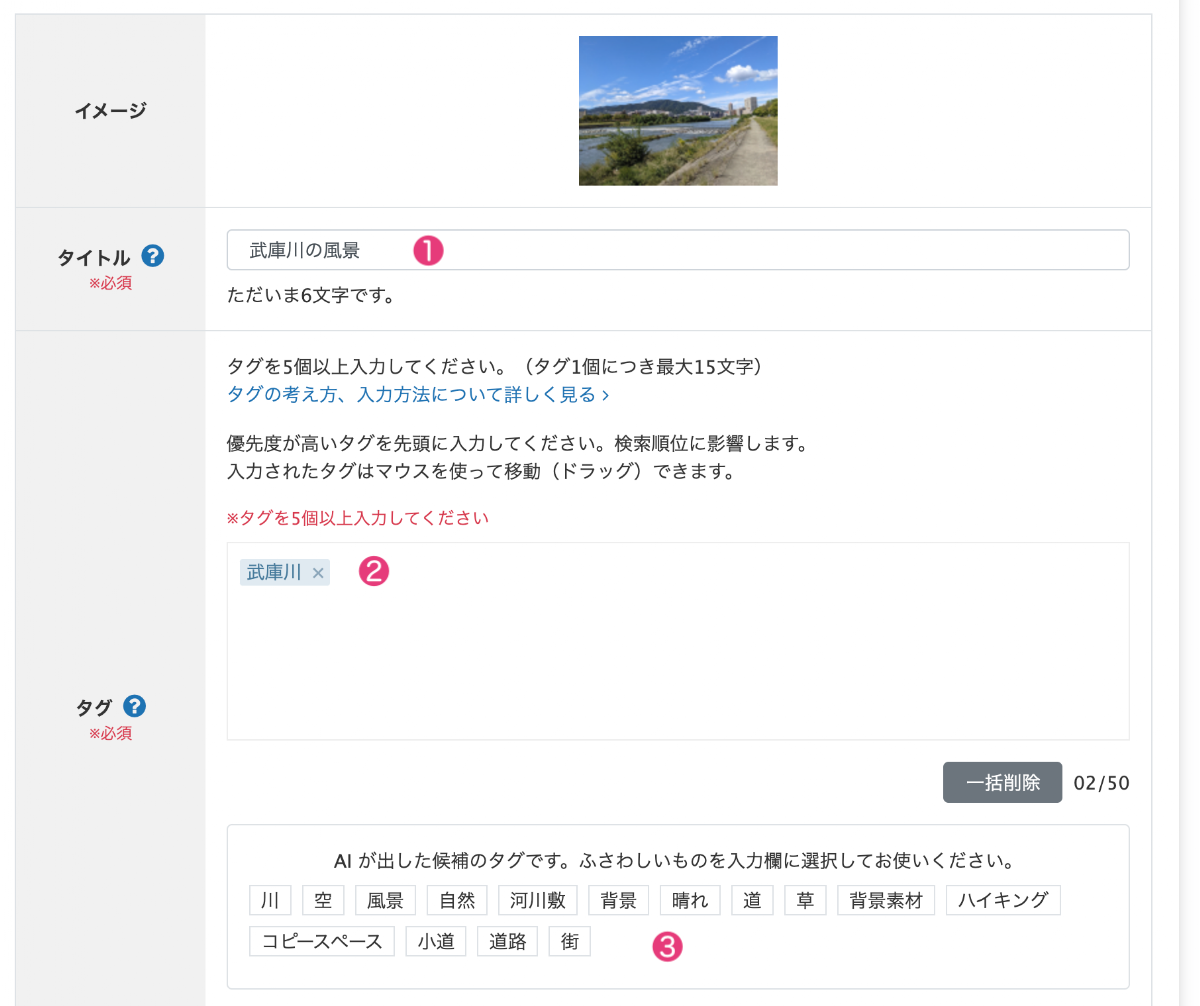
タイトルの付け方
タイトルは、写真の内容が分かる言葉を自然に入れます。
たとえばトマトの写真なら、
「新鮮な赤いトマト」
「木の器に入ったミニトマト」
など、何が写っている写真なのか分かるタイトルにします。
タグは5個以上・最大50個
写真AC公式ヘルプでは、タグは5個以上、最大50個まで登録できます。
また、関連性の高いタグから入力することが推奨されています。
たとえば花の写真なら、
- 花
- 黄色い花
- 春
- 植物
- 自然
など、実際に写真から連想できる言葉を入力します。
写真と直接関係のないキーワードや、被写体と異なるタグは入れないよう注意してください。
以前の投稿画面では、タグ候補が表示される機能もありました。
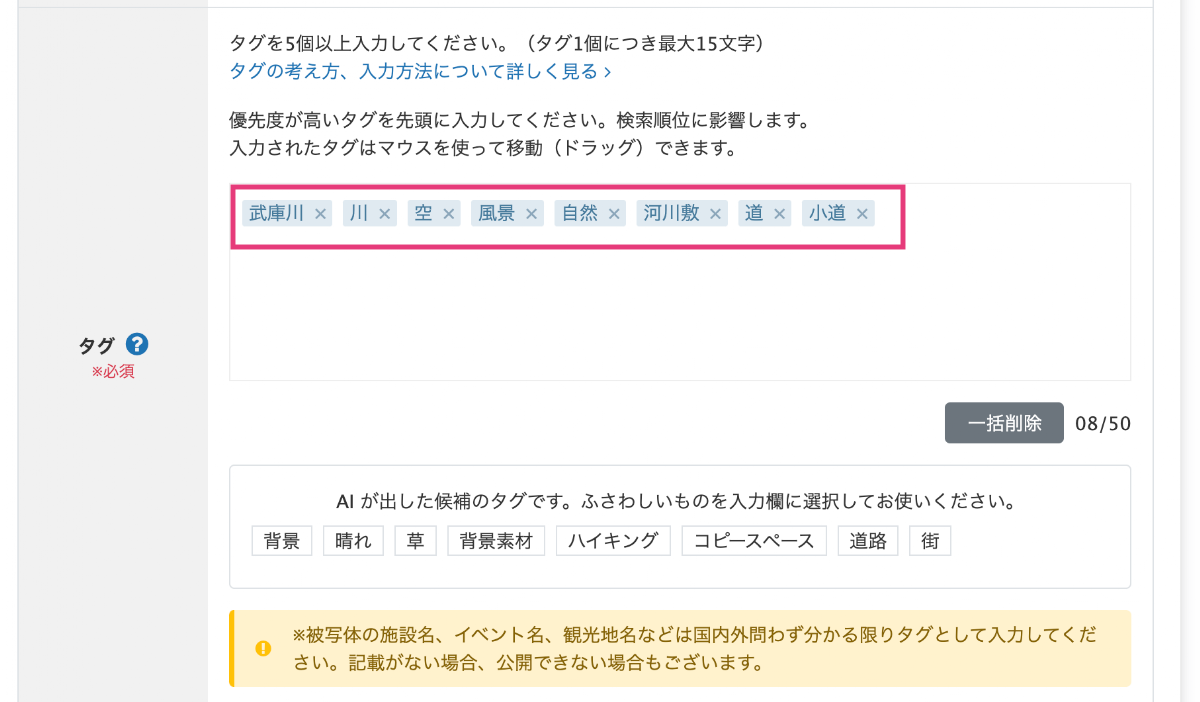
候補機能が表示される場合は参考にしながら、自分でも写真内容と合っているか確認して登録します。
保存して審査へ
必要な情報を入力したら保存します。
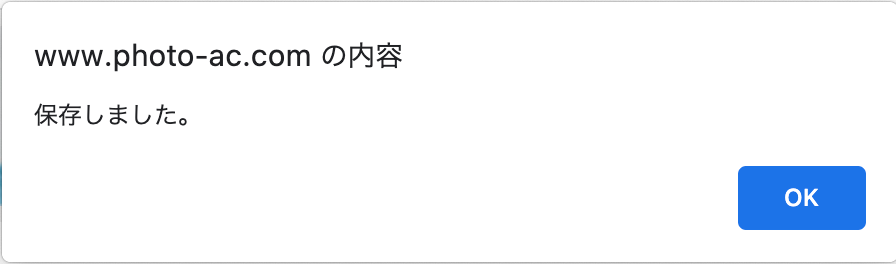
投稿が完了すると審査に入ります。
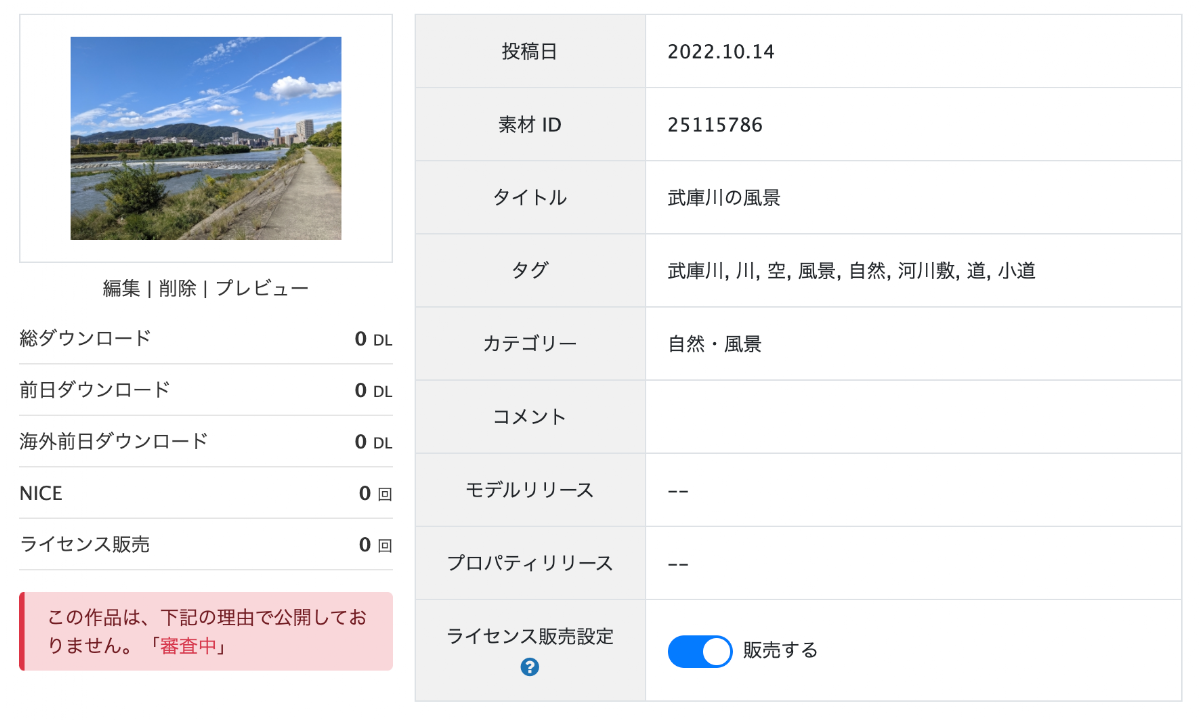
審査に通ると公開されます。
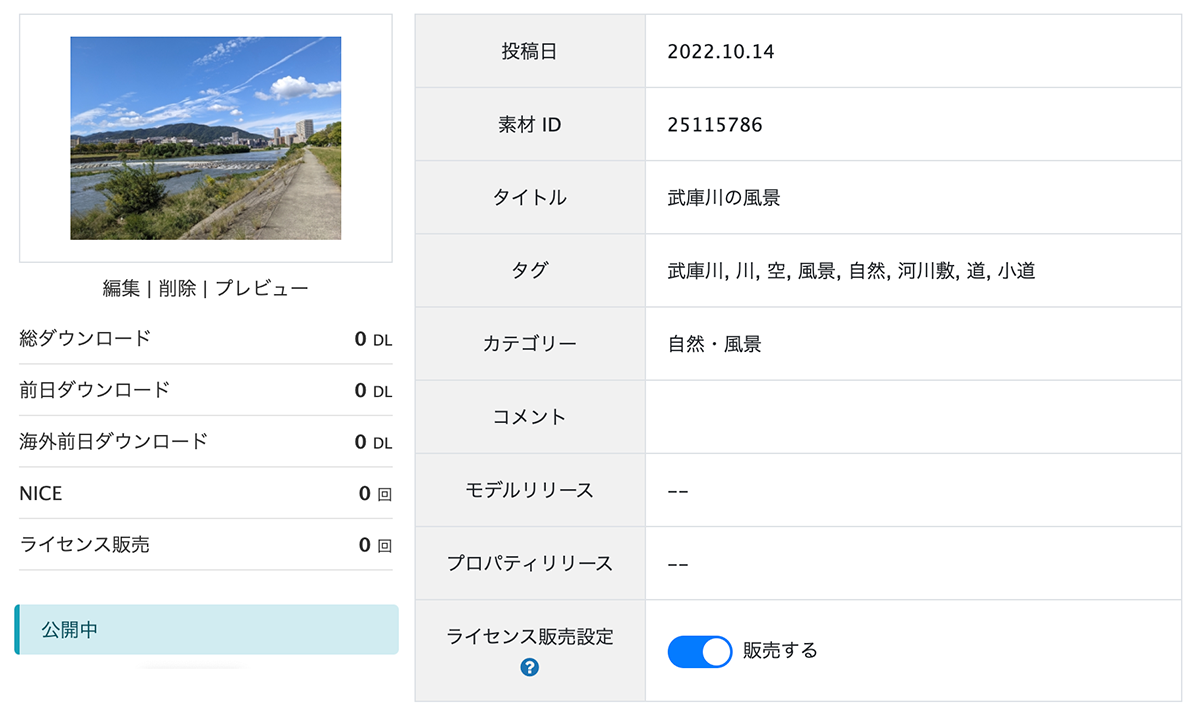
私が投稿したときは、公開後にS・M・Lのサイズが用意されていました。

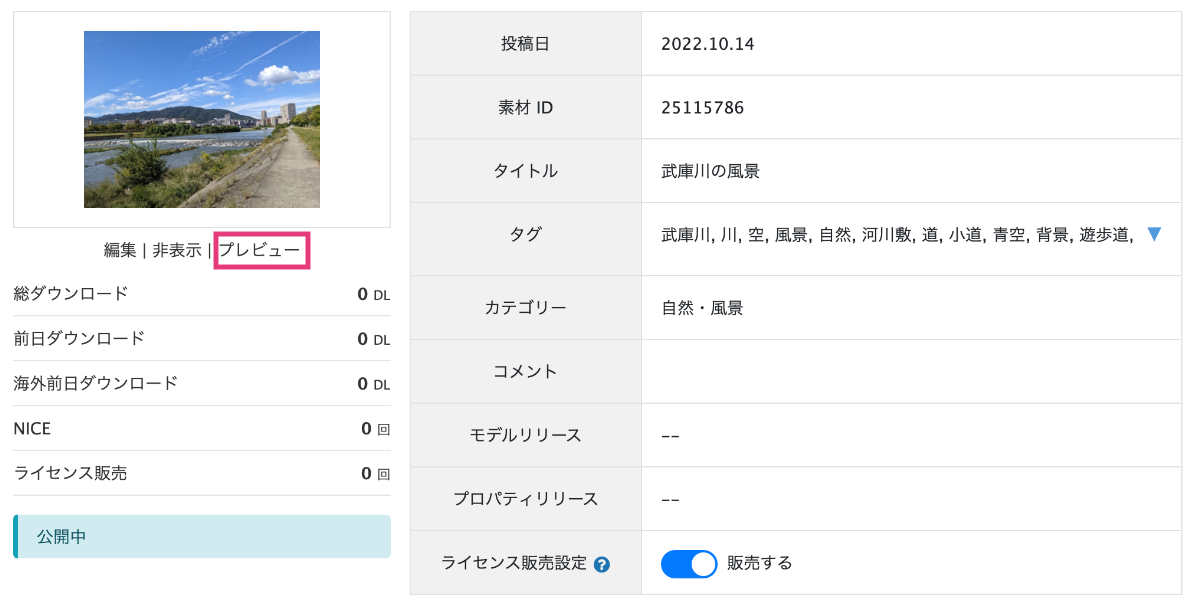
タイトルとタグは後から見直す
 あけみん
あけみん 写真を投稿したあとも、タイトルやタグを見直しています。検索されなければ、せっかく投稿しても見つけてもらいにくいからです。
写真ACでは、ユーザーが検索キーワードを入力して写真を探します。
そのため、タイトルやタグは写真を見つけてもらうための大切な情報です。
なかなかダウンロードされない場合は、
- タイトルが写真内容を正しく表しているか
- タグが少なすぎないか
- 写真と関係のないタグが入っていないか
- より具体的な言葉を追加できないか
を見直してみます。

AI画像は写真ACに投稿できる?
写真ACではAI生成素材を投稿できる場合があります。
ただし、AI画像なら何でも自由に投稿できるわけではありません。
現在の公式ヘルプでは、AI生成素材について、
- 他者の著作権・使用権などを侵害していないこと
- 生成した素材の権利を投稿者が持っていること
- 使用したAI生成ツールが商用利用可能であること
- 投稿画面でAI使用の有無や使用ツールなどを記載すること
などが求められています。
また、AIで人物の顔を加工・生成する場合などは、さらにモデルリリースなどの条件が関わる場合があります。
AI画像を投稿する場合は、必ず写真ACの最新ルールを確認してから投稿してください。
写真ACに投稿してみた感想
私はもともとイラストACへイラストを投稿していましたが、写真ACでも写真を投稿できることを知って始めました。
イラストの場合は描いてから投稿する必要がありますが、写真なら普段撮ったものの中から素材として使えそうな写真を選ぶこともできます。
スマホからでも投稿できるので、最初の一歩は取り組みやすかったです。
一方で、写真を投稿しただけですぐたくさんダウンロードされるわけではありません。
実際に使われている写真や人気の検索キーワードを見ながら、
「どんな場面で使われる写真なのか」
を考えて投稿していくことが大切だと感じています。
まとめ|まず1枚投稿して流れを覚える
写真ACへの投稿は、
- 投稿できる写真か確認する
- 写真を選んでアップロードする
- タイトルとタグを設定する
- 保存して審査を待つ
- 公開後に必要に応じてタイトルやタグを見直す
という流れです。
最初はルールが多く感じますが、実際に1枚投稿してみると全体の流れが分かりやすくなります。
私も最初はスマホで撮った写真から始めました。
普段撮っている写真の中に素材として使えそうなものがあれば、投稿を試してみるのもいいと思います。
まだクリエイター登録をしていない方は、こちらの記事から登録方法を確認できます。
初心者でも写真を投稿してお小遣い稼ぎできる「写真AC」の登録方法を解説しています。
ここまでお読みいただきありがとうございました。この情報が、写真ACへ写真を投稿する参考になれば幸いです。