 みちこ
みちこ スマホで撮った写真でも、写真ACに投稿してお小遣いを稼ぐことはできますか?
はい。写真ACではクリエイターとして写真を投稿し、素材がダウンロードされるとポイントが貯まる仕組みがあります。
私も写真のプロではありませんが、スマホで撮った写真を投稿し、実際にダウンロードされた経験があります。
この記事では、これから写真ACを始めたい人向けに、クリエイター登録から写真を投稿できる状態になるまでの流れを紹介します。
- 写真ACで稼ぐ仕組み
- クリエイター登録の流れ
- 写真投稿前に必要な本人確認
- 実際に写真を投稿してみた感想
- AI画像を投稿するときの注意点
- 次に写真を投稿するまでの流れ
こんにちは、あけみんです。
「写真を撮るのは好きだけど、プロじゃないから販売なんて無理」
以前は私もそんなイメージを持っていました。
でも写真ACを知って、写真の整理を兼ねて、スマホやカメラで撮った写真を試しに投稿してみました。
特別に売れる写真を研究してから始めたわけではありません。
それでも、私が投稿した18点のうち7点が実際にダウンロードされました。
動物園で撮った動物、ビル、森、蝶など、本当に普段撮っていた写真です。
大きく稼げたわけではありませんが、自分が撮った写真を誰かが素材として使ってくれたことがうれしく、「こういう方法もあるんだ」と感じました。
写真ACは、写真で副収入を作ってみたい初心者が最初の一歩として試しやすいサービスのひとつだと思います。
写真ACで稼ぐ仕組みとは?
みちこ 写真ACに写真を投稿すると、どうやって収益になるのですか?
写真ACは、写真素材をダウンロードできるサービスです。
クリエイターとして自分の写真を投稿し、公開された素材がユーザーにダウンロードされると、クリエイター側にポイントが加算されます。
貯まったポイントは、所定の条件を満たすと換金申請できます。
現在、写真ACではクリエイター登録・本人確認・初めての写真公開などにボーナスポイントが付く制度もあります。
ただし、ダウンロード時のポイント数や換金条件などは変更される場合があるため、最新情報は写真AC公式サイトで確認してください。

写真ACに実際に投稿してみた感想
私は「どんな写真が売れるのか」を十分調べず、まず写真整理の延長で投稿してみました。
当時は18点投稿し、そのうち7点がダウンロードされました。
投稿したのは、
- 動物園の動物
- ビル
- 森
- 蝶
などです。
写真のプロではない私の写真でもダウンロードされたことは、少し驚きでした。
一方で、同じように投稿しているイラストACと比べると、私の場合は写真ACのダウンロード数はそれほど多くありませんでした。
写真で継続的に稼ぐなら、
- どんな写真が検索されているか
- 使いやすい構図になっているか
- 季節や用途に合っているか
- タイトルやタグが適切か
なども考えながら投稿する必要がありそうだと感じています。
それでも、写真ACを始めてから、外出したときに「これ、素材に使えるかも」と意識して写真を撮ることが増えました。
普段の写真撮影が、少し違った楽しみ方になったのもよかったところです。
写真ACのクリエイター登録方法
写真を投稿するには、写真ACのクリエイター登録が必要です。
まず写真ACを開き、クリエイター登録へ進みます。
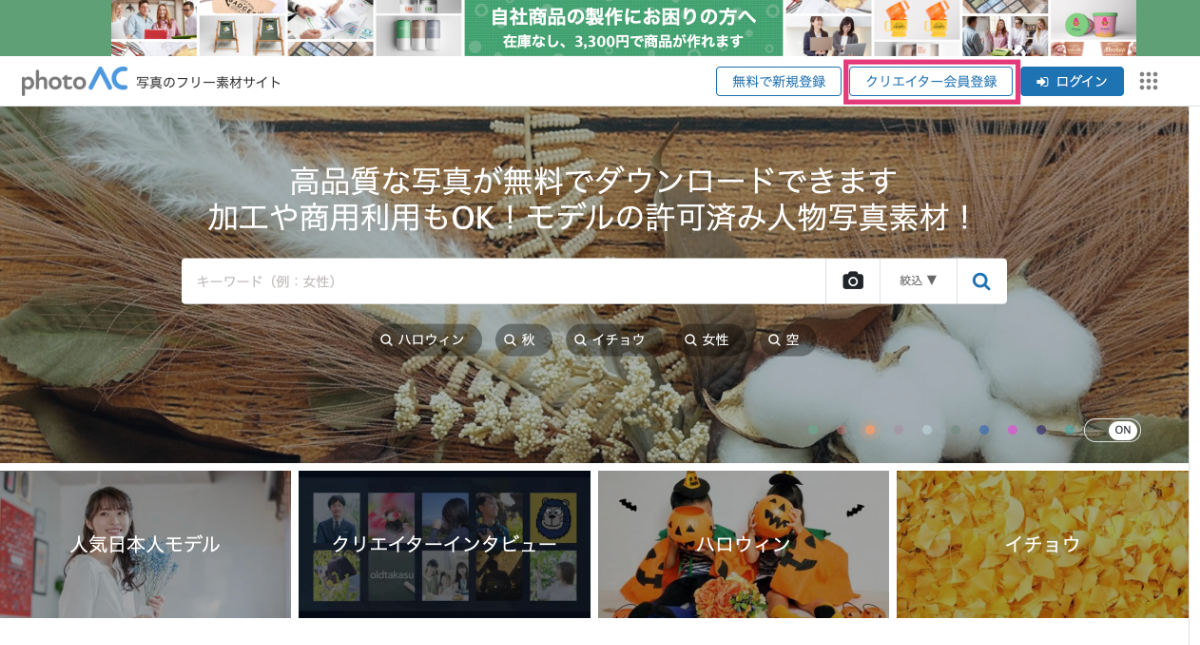
※ここから掲載している画面は、私が登録した当時のものです。現在は画面の名称や配置が変更されている場合があります。
画面の案内に従って登録を進めます。

必要な情報を入力し、登録手続きを進めます。
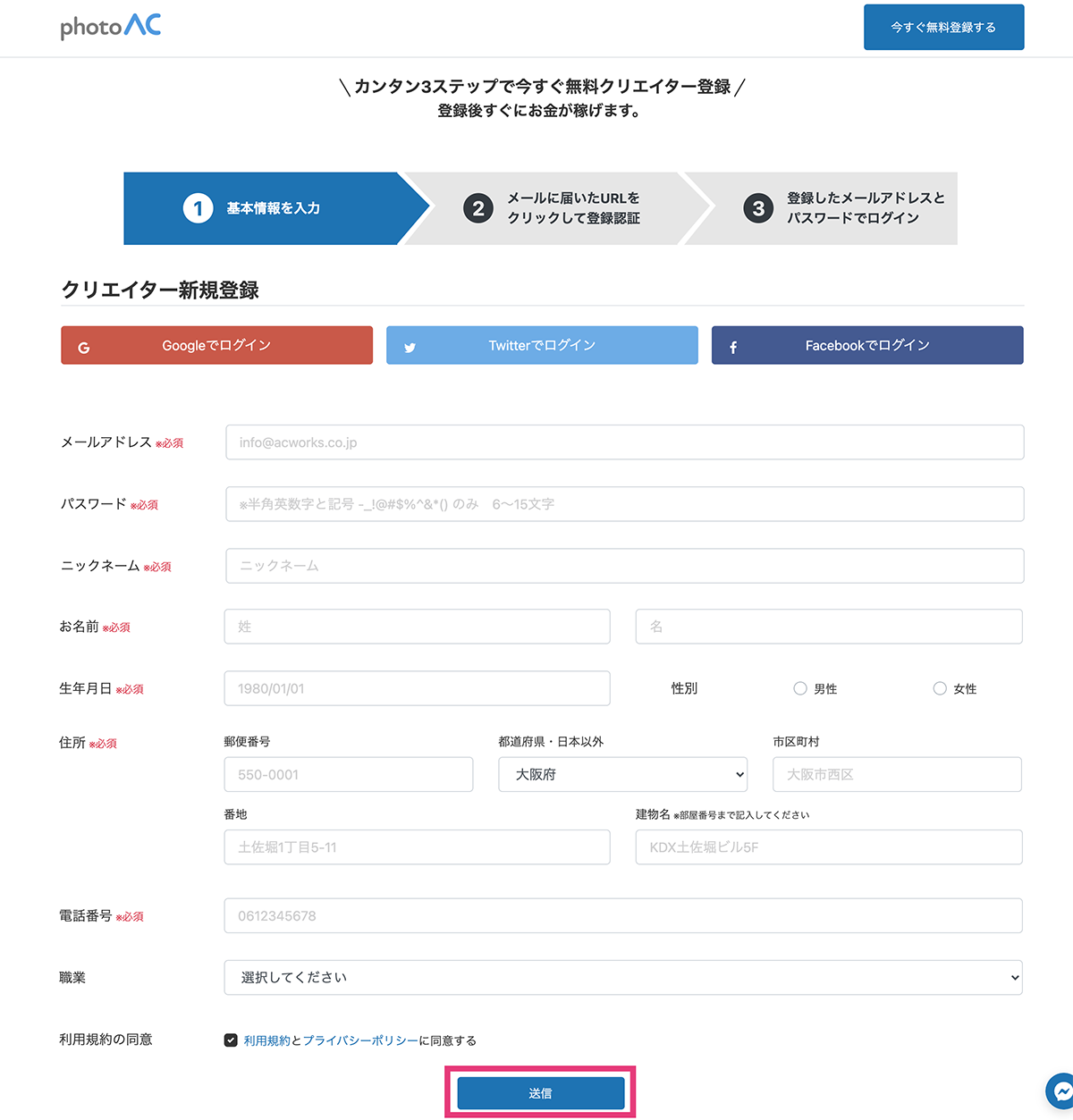
登録したメールアドレスに認証メールが届いた場合は、メール内の案内に従って認証を完了します。
クリエイターとしてログインする
登録が終わったら、写真ACへクリエイターとしてログインします。
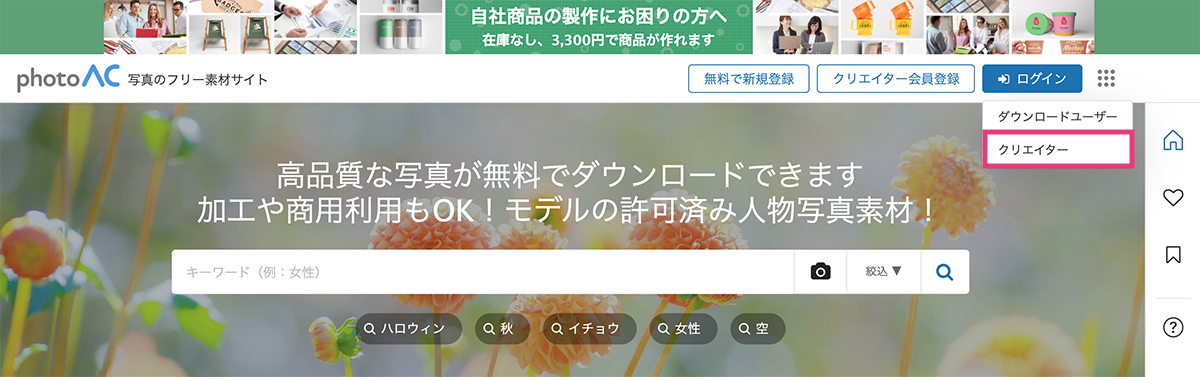
ログイン後は、クリエイター用のマイページから投稿写真やポイントなどを管理できます。
写真投稿前に本人確認が必要
現在、写真ACで素材を投稿するには、本人確認書類の提出を済ませる必要があります。
本人確認は、クリエイターとして素材を投稿するための準備のひとつです。
私が登録した当時は、
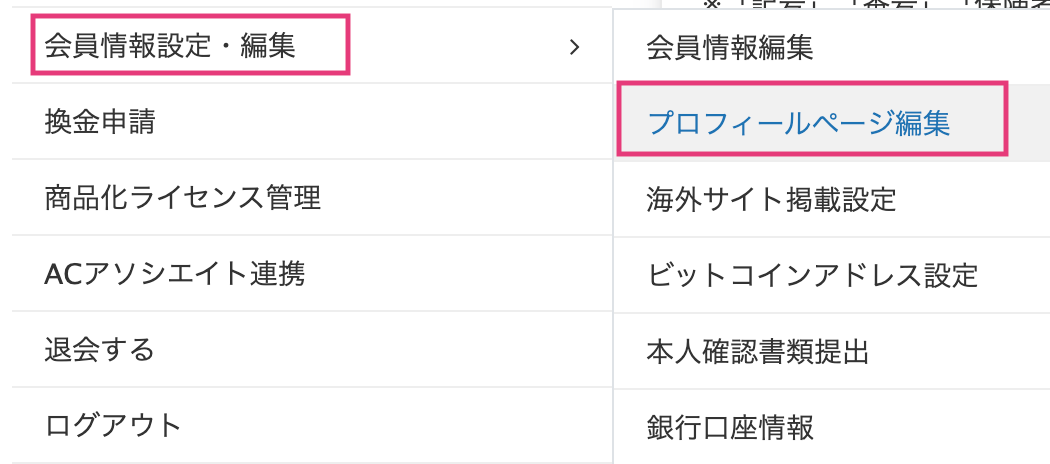
「会員情報設定・編集」→「本人確認書類提出」
から手続きをしました。
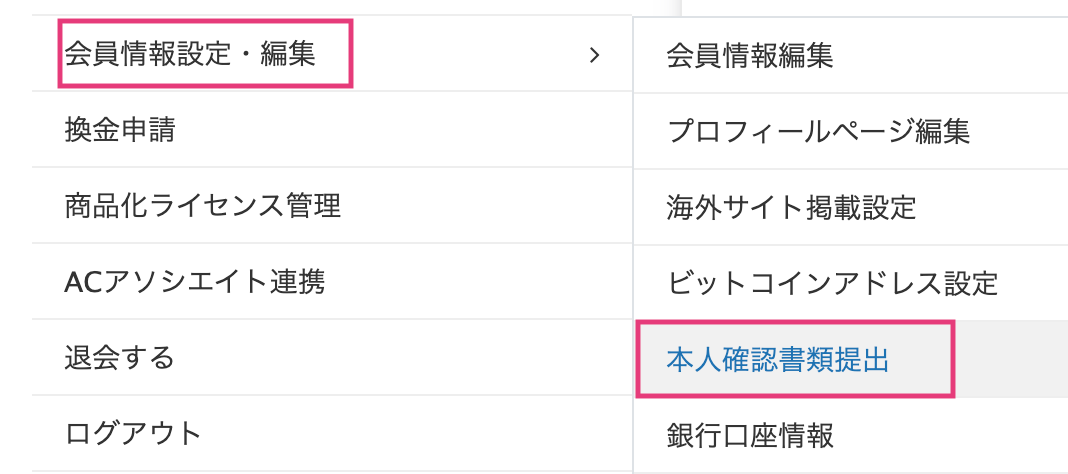
本人確認画面から、指定された書類をアップロードします。
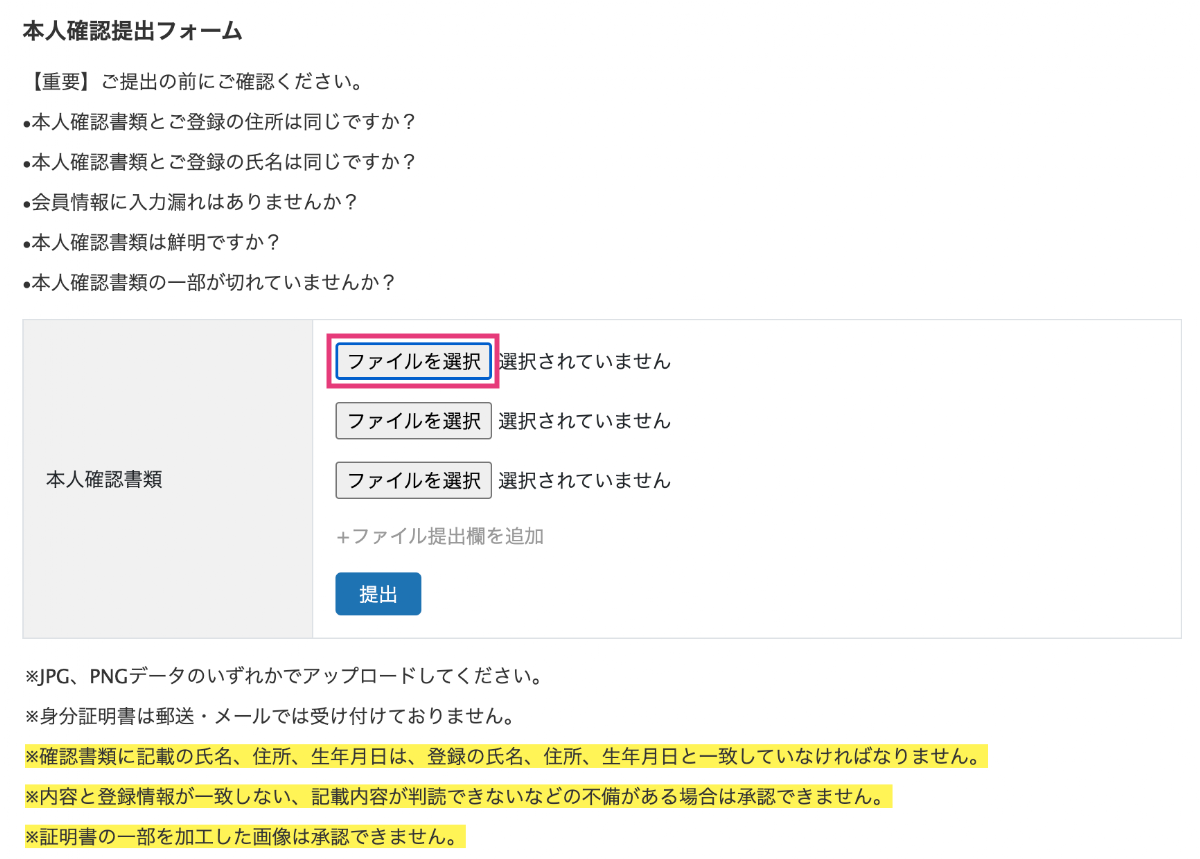
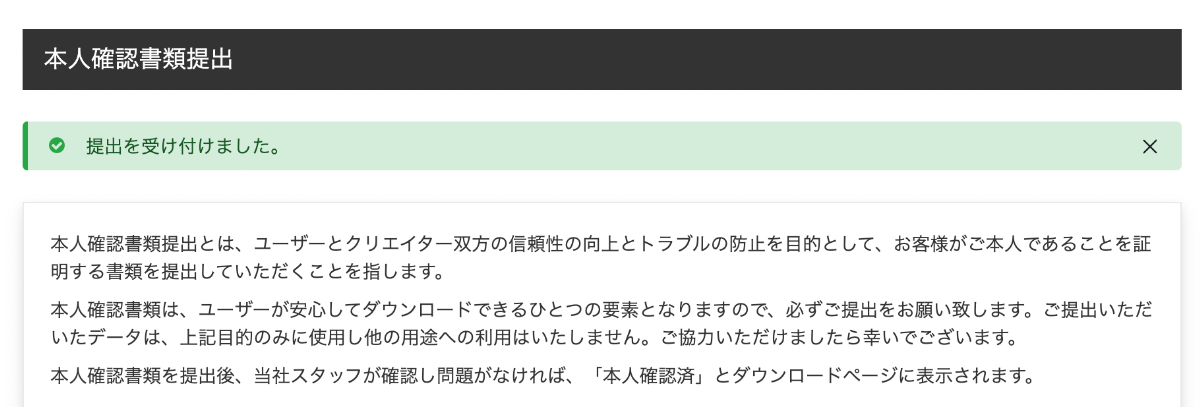
提出すると、受付完了画面が表示されました。
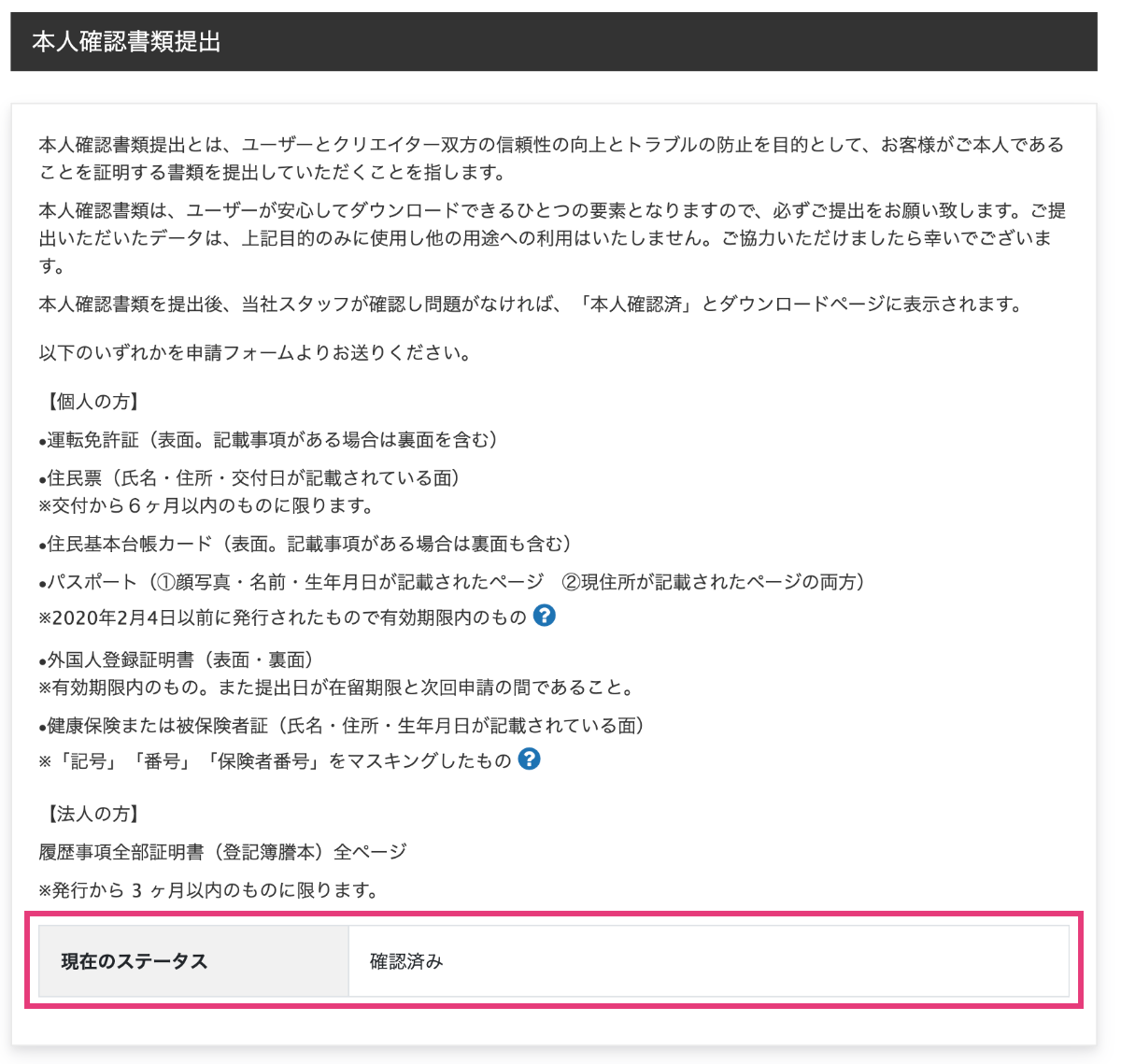
審査が完了すると、本人確認済みの状態になります。
現在の写真AC公式ヘルプでも、素材を投稿する前に本人確認書類の提出が必要と案内されています。
写真を投稿するときは権利関係に注意
写真ACへ投稿できるのは、基本的に自分で撮影し、自分に権利のある写真です。
写真には、思っている以上に権利関係が関わります。
たとえば、
- 人物
- 商業施設
- 商品やロゴ
- キャラクター
- スポーツの試合やイベント
などが写っている場合は注意が必要です。
「自分で撮影した写真だから何でも投稿できる」というわけではありません。
写真ACの現在の公式ルールでは、第三者の著作権・商標権・肖像権などを侵害する素材は投稿できません。
投稿前に公式の投稿ルールを確認しておくのがおすすめです。
「安全マーク」について
私が登録した当時は、プロフィールから「安全マーク」を設定する項目がありました。
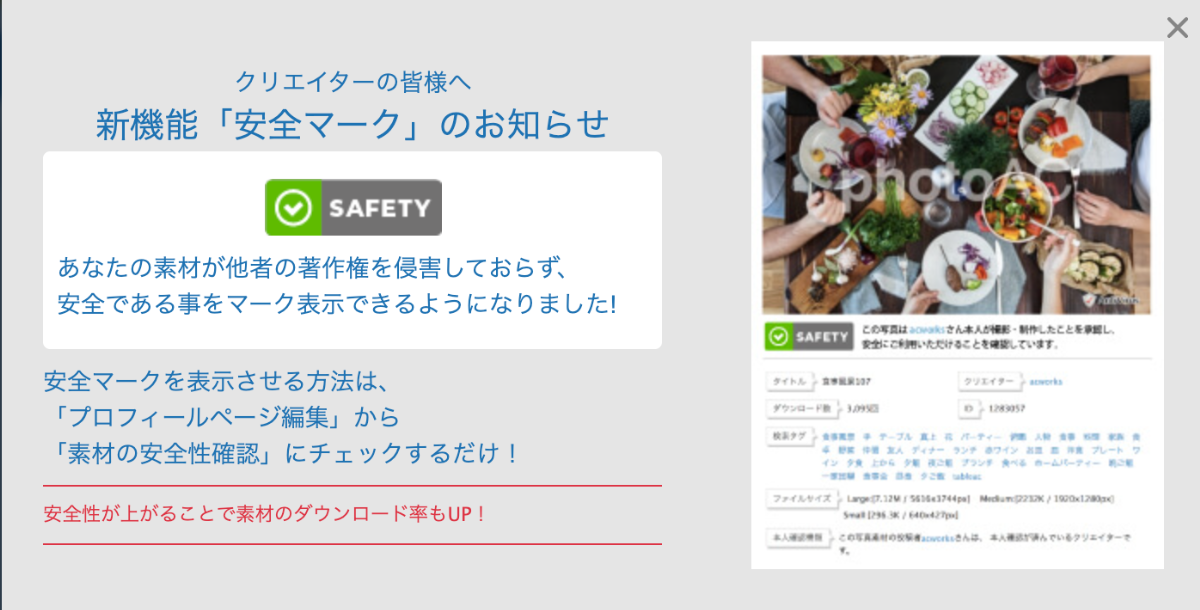
当時は、投稿している素材が他者の権利を侵害していないことを確認するための項目として利用していました。
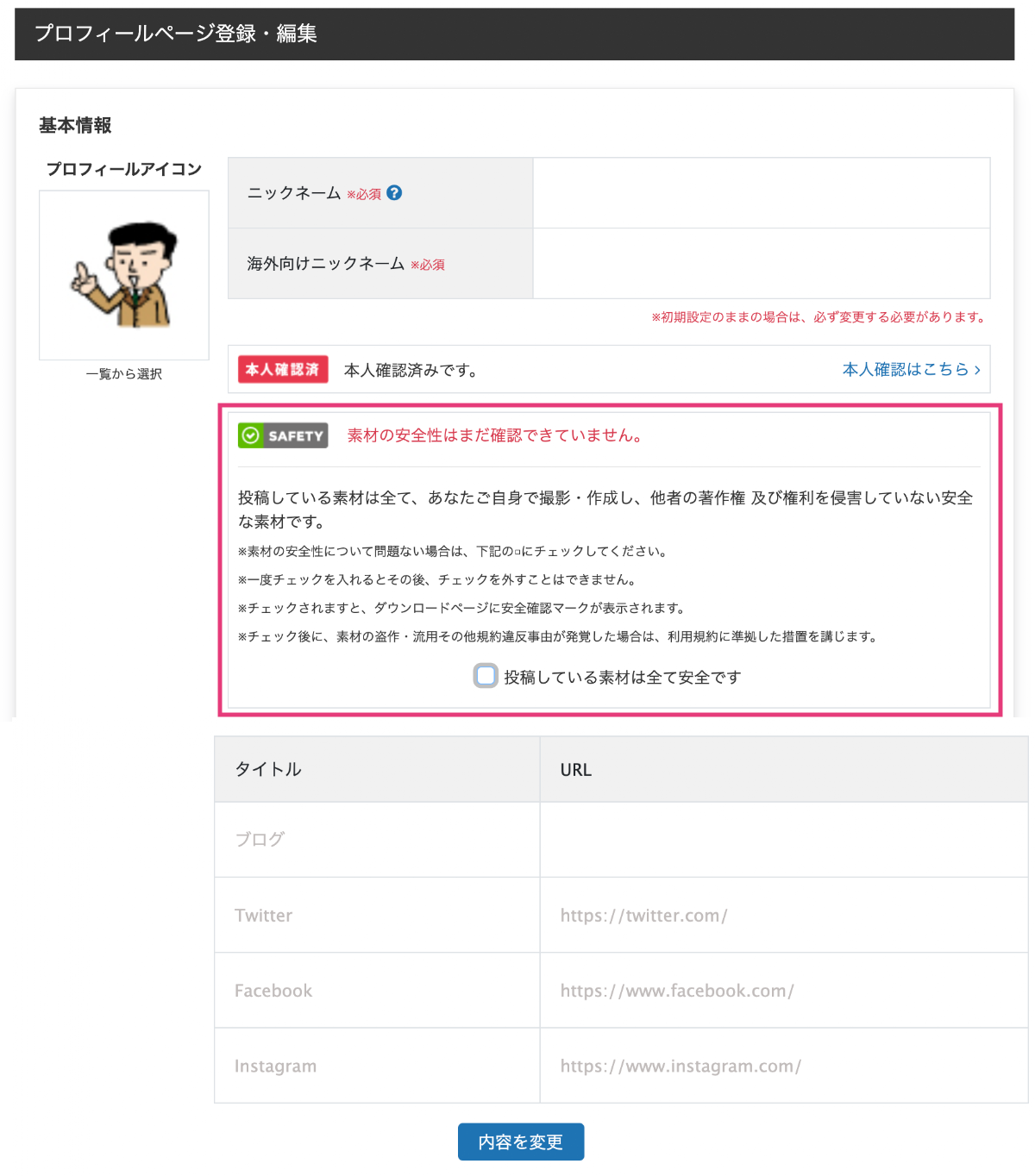
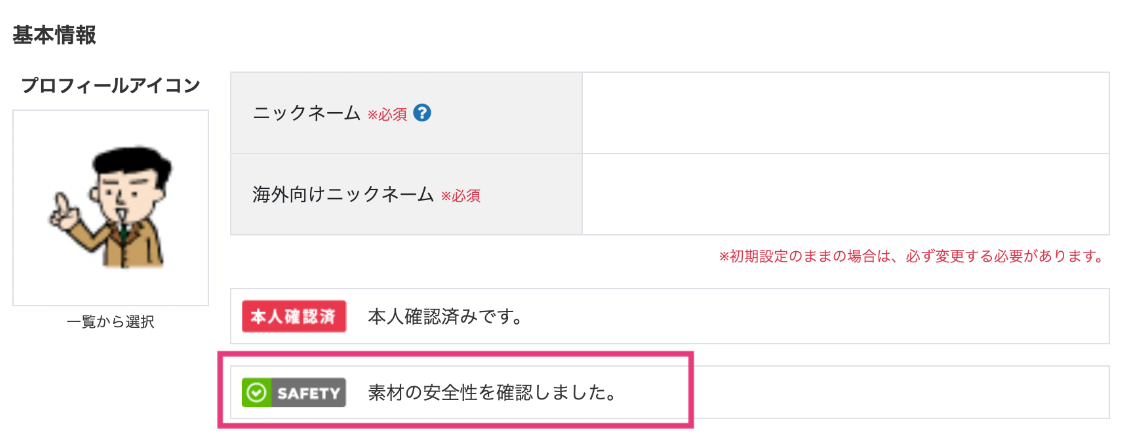
現在は画面や仕様が変わっている可能性があるため、ここでは過去の登録時の記録として掲載しています。
AI画像は写真ACに投稿できる?
写真ACではAIに関連した素材も扱われていますが、AIを使った素材なら何でも自由に投稿できるわけではありません。
現在の公式ヘルプでは、ACワークスのFusionACで生成・加工した素材について、一定の条件を満たした場合に写真ACへ投稿できると案内されています。
人物素材を扱う場合にはモデルリリースが必要になるケースがあり、AI素材を使用したことを著作権確認欄へ記載する必要がある場合もあります。
また、投稿する素材については、使用している写真や素材の権利を自分が持っていることが重要です。
AI画像を投稿したい場合は、投稿前に必ず写真ACの最新ルールを確認してください。
写真ACで稼ぐなら不正ダウンロードはNG
写真ACでは、自分の素材を自分でダウンロードしてポイントを増やすことは禁止されています。
友人や知人に報酬目的でダウンロードを依頼することも、不正ダウンロードにあたる場合があります。
ポイントを増やすためではなく、実際に素材を必要としているユーザーにダウンロードしてもらうことが前提です。
写真を確認するために自分の素材をダウンロードしたい場合は、クリエイター側に用意された確認用のダウンロード方法を利用しましょう。
写真ACクリエイターの退会方法
写真ACのクリエイター会員は退会することもできます。
現在の公式ヘルプでは、
写真ACマイページ →「会員情報設定・編集」→「退会する」
から、登録メールアドレスを送信して手続きを行う方法が案内されています。
私が登録した当時の画面はこちらです。
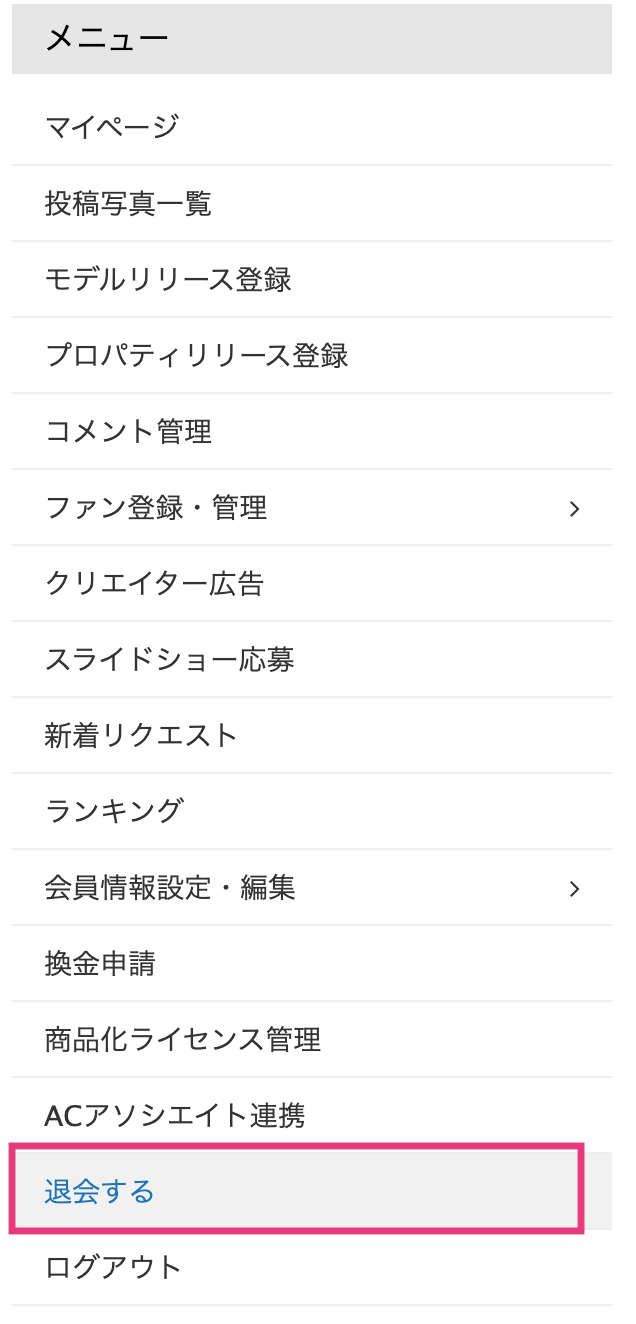
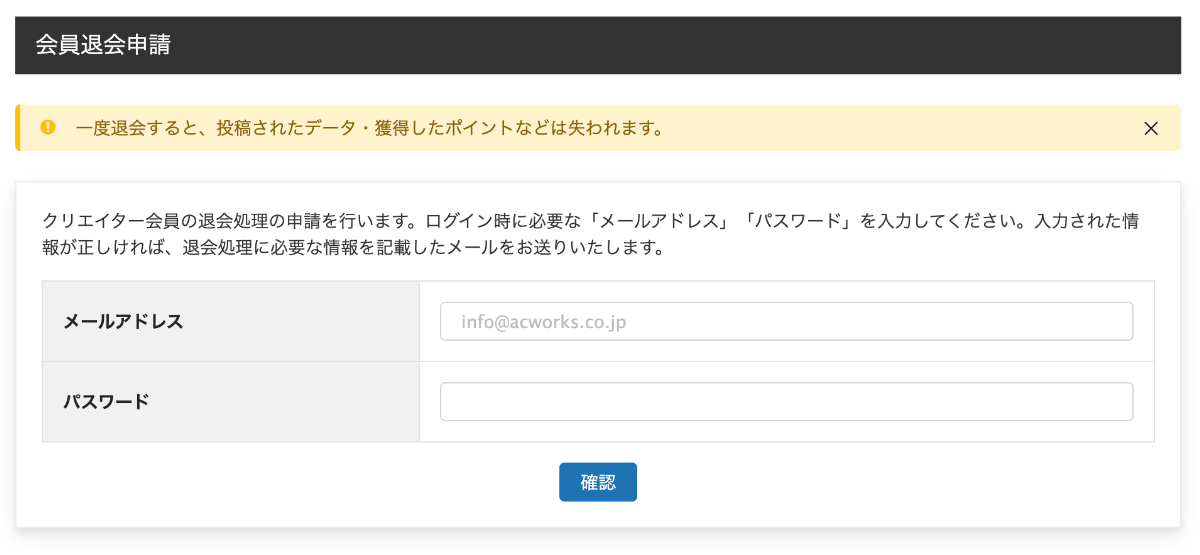
画面構成が変わっている場合は、現在のマイページまたは公式ヘルプを確認してください。
退会すると投稿素材やポイントなどに影響する場合があるため、手続き前に現在の注意事項も確認しておくのがおすすめです。
まとめ|まず登録して写真を投稿してみる
今回は、写真ACで写真を投稿して稼ぐための最初の準備について紹介しました。
流れをまとめると、
- 写真ACでクリエイター登録する
- クリエイターとしてログインする
- 本人確認を済ませる
- 投稿する写真の権利を確認する
- 写真を投稿する
という流れです。
私は写真のプロではありませんが、実際に自分で撮った写真を投稿してダウンロードされた経験があります。
最初から「大きく稼ごう」と考えるより、
普段撮っている写真の中から、素材として使えそうなものを投稿してみる
くらいから始めると取り組みやすいと思います。
次の記事では、写真ACへ実際に写真を投稿するときのルールや投稿方法を紹介しています。
「写真AC」に写真を投稿する方法を解説します。スマホからでも簡単に投稿できます。
気になる方は、まず写真ACのクリエイター登録から確認してみてください。
ここまでお読みいただきありがとうございました。この情報が、写真ACを始める参考になれば幸いです。