 みちこ
みちこ 「デザインAC」を使ってみたいけど、初心者でも簡単に操作できますか?
具体的な使い方が知りたいです!
はい、その疑問にお答えします!
- 基本操作:テンプレートの選び方
- 編集方法:文字・色・画像の変更
- 素材活用:イラスト・写真の配置や画像アップロード
- 保存と出力:デザインの保存・ダウンロード方法
こんにちは、あけみんです。
「デザインACを使ってみたいけれど、最初にどこを触ればいいの?」
「テンプレートの編集や保存方法が分からない」
という方に向けて、この記事ではデザインACの基本的な使い方を、実際の画面を見ながら順番に解説します。
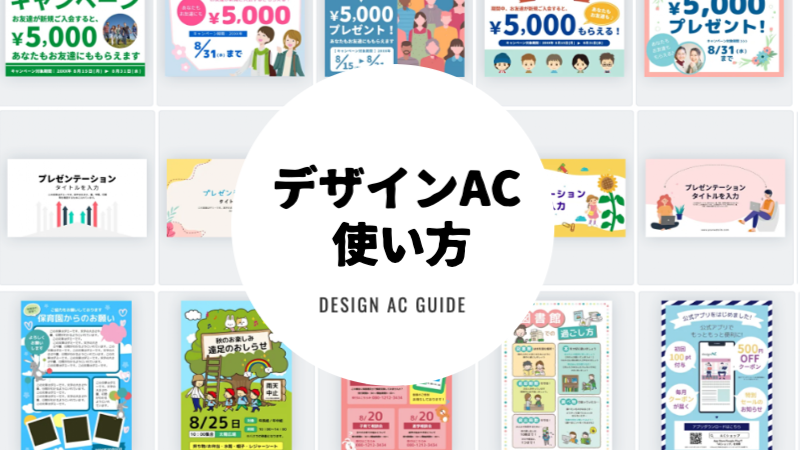
デザインACは、テンプレートを選び、文字や色、写真などを変更しながらデザインを作れるオンラインツールです。
この記事では、
- テンプレートの選び方
- 文字や色の変更
- 画像や素材の配置
- 作成途中の保存
- 完成したデザインのダウンロード
まで、初心者の方にも分かるように紹介します。
初めてデザインACを使う方は、実際に画面を開きながら一緒に進めてみてください。
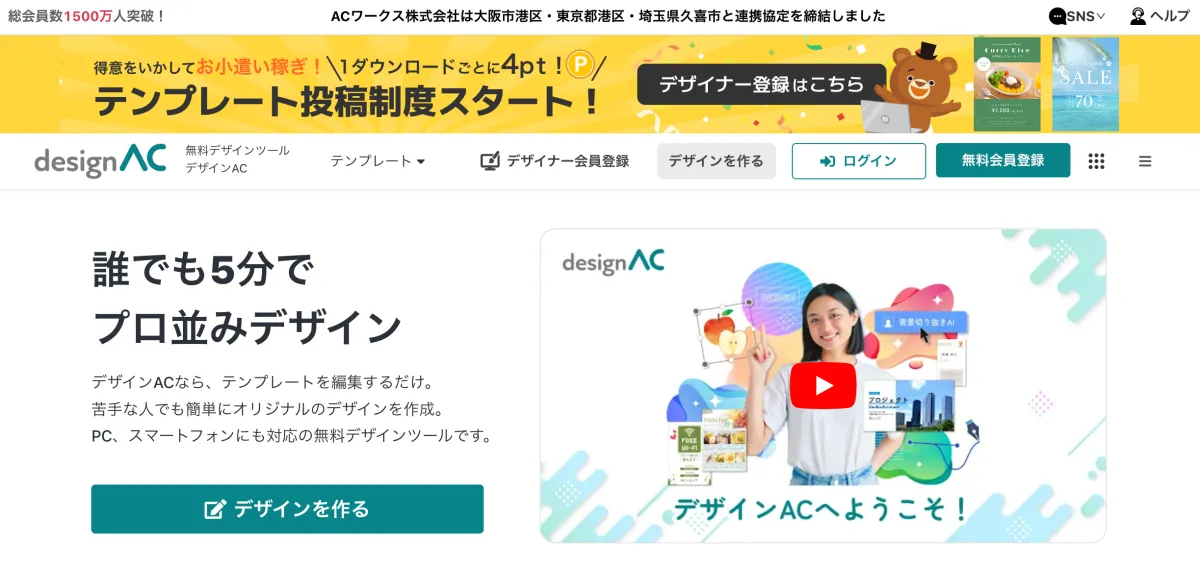
デザインACにログインする(無料会員登録)
まずは公式サイトにアクセスしましょう。
※すでに「イラストAC」「写真AC」「シルエットAC」などACワークスの姉妹サイトの会員であれば、お持ちのアカウントでそのままログインできます。
まだアカウントを持っていない場合は、無料会員登録をしてから利用します。
無料会員でも、テンプレートの利用やデザインの保存・ダウンロードなど、基本的な機能を利用できます。
デザインACでサイズを選んで新規デザインを作る
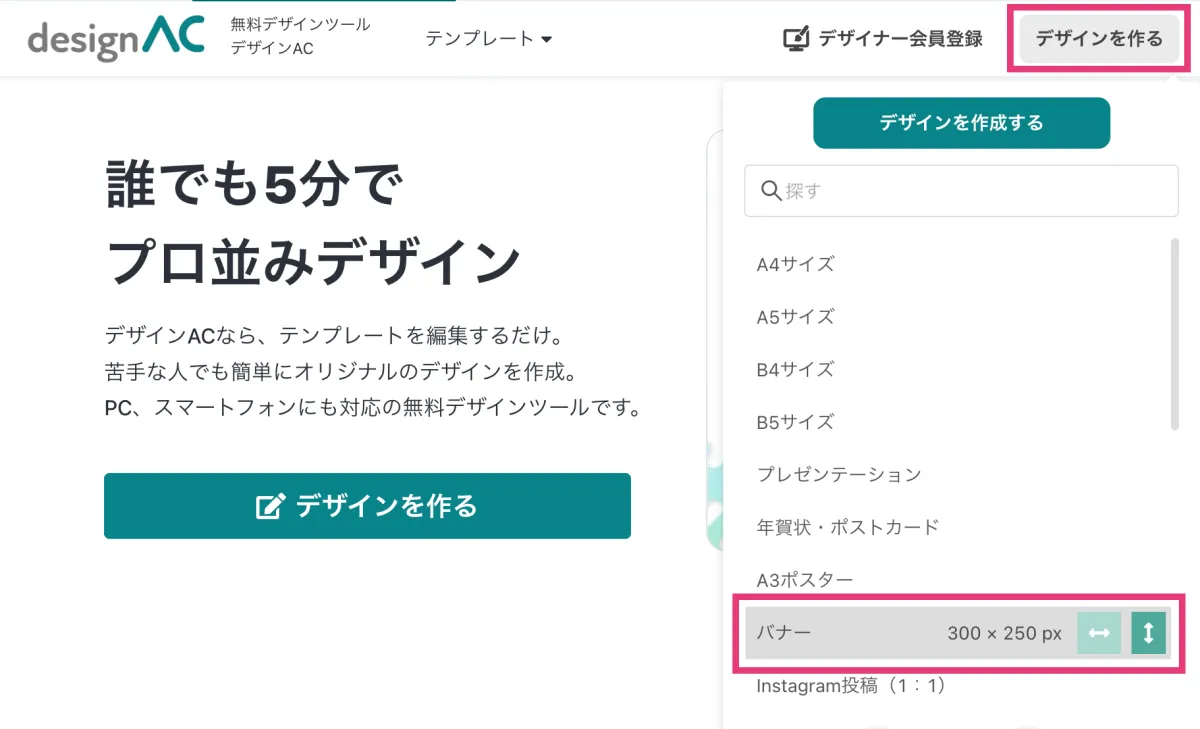
画面右上の「デザインを作る」をクリックします。
次に、作成したいデザインの「サイズ」を一覧から選びます。
今回は例として「バナー」を選んで、バナーを作ってみましょう。
A4、年賀状、名刺、Instagram投稿、YouTubeサムネイル、ブログのアイキャッチ、誕生日カードなど、用途に合わせたサイズが用意されています。
希望するサイズがない場合は、「カスタムサイズ」を選んで自由に設定することもできます。
テンプレートを検索して選ぶ
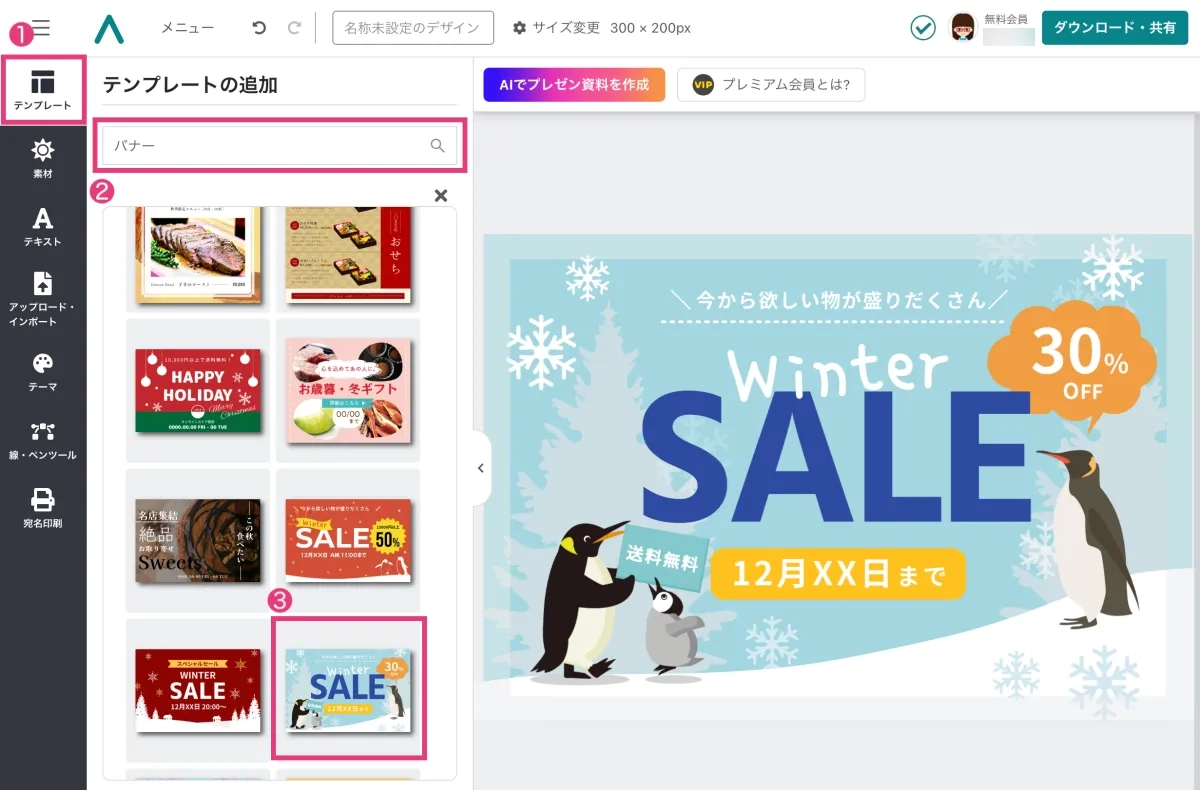
❶ 左メニューの「テンプレート」をクリックします。
❷ 検索窓に、作りたいデザインのキーワードを入力します。
今回は「バナー」と入力してみます。
「バナー」に関連するテンプレートが表示されるので、
❸ 作りたいイメージに近いテンプレートを選びます。
テンプレートの文字・色・素材を編集する
デザインACでは、テンプレート内の文字や色、イラスト・写真などをクリックしながら編集できます。
文字やフォント・色を変更する
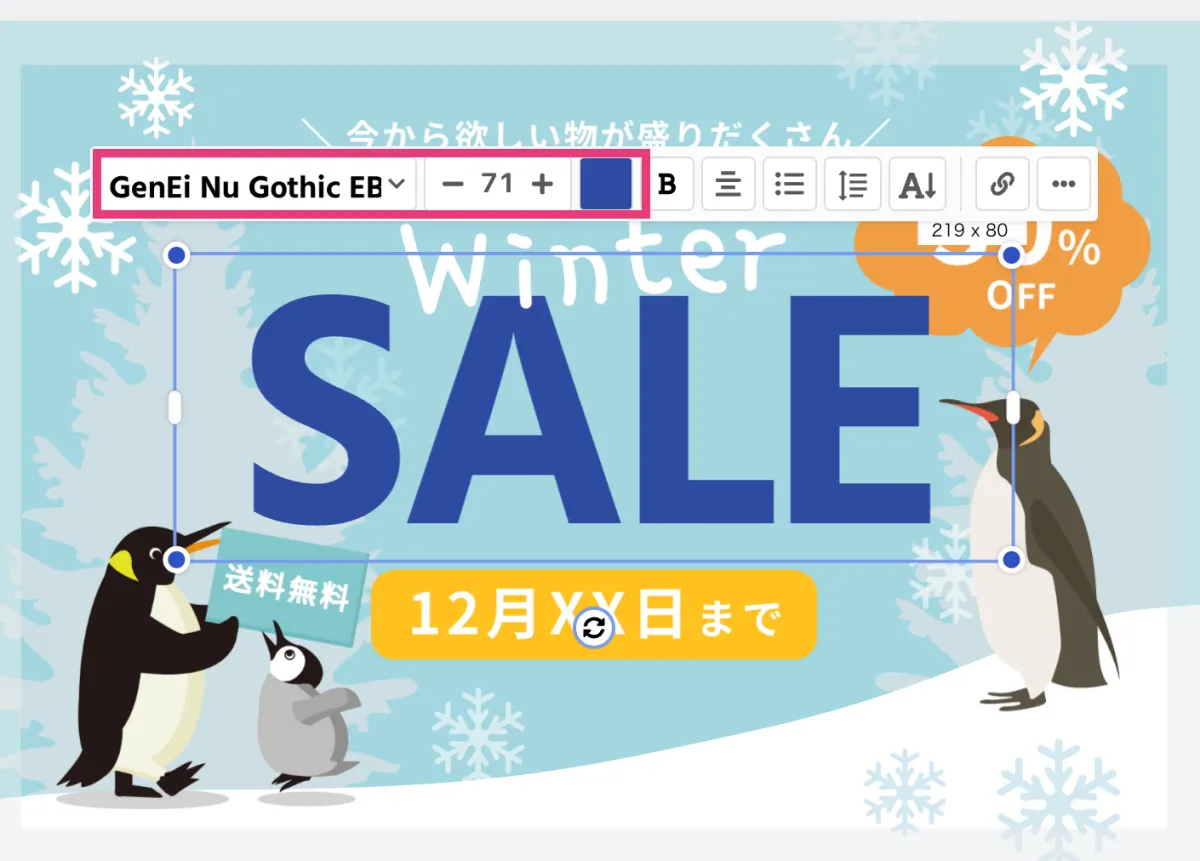
変更したい文字をクリックして選択します。
複数の文字をまとめて選びたい場合は、Shiftキーを押しながらクリックすると複数選択できます。
選択した状態で、文字の内容やフォント、文字色を変更します。
今回は例として、青色の文字を紫色に変更してみましょう。
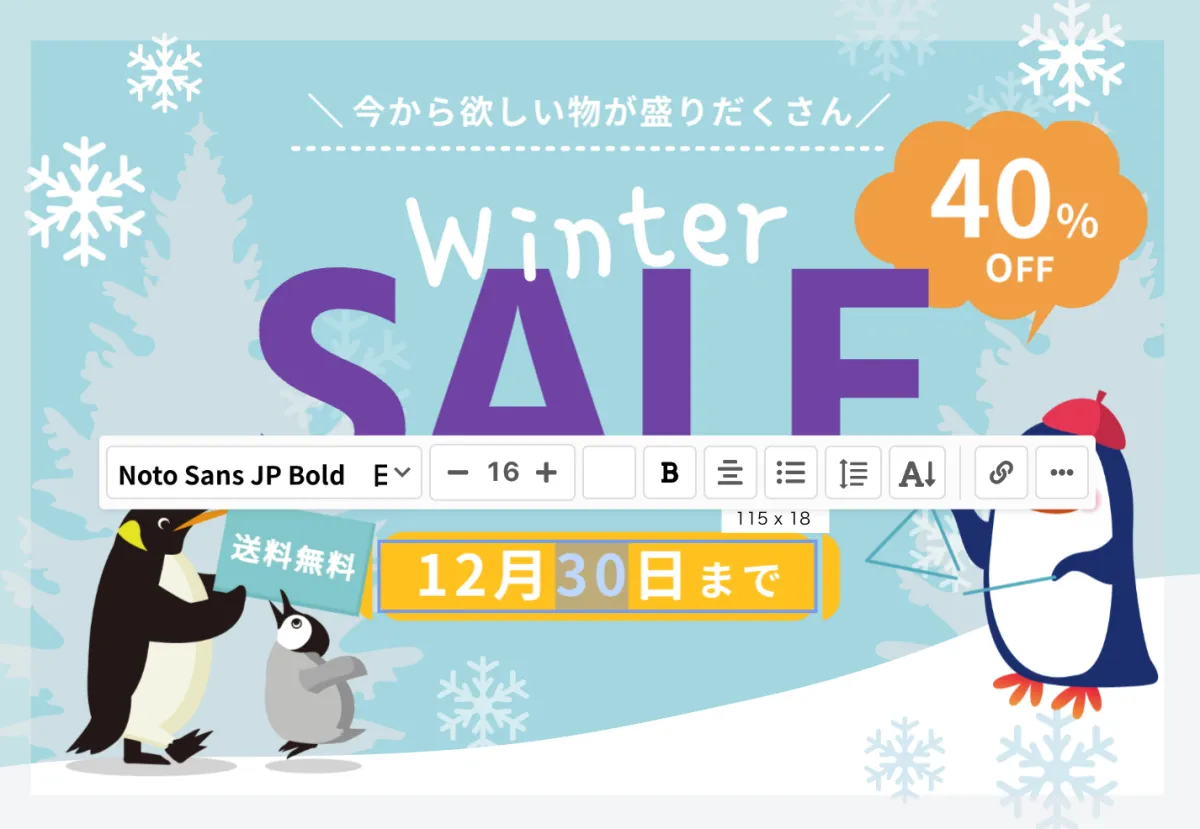
文字そのものを変更したい場合も、編集したい文字をクリックしてそのまま入力し直します。
今回は、
「12月××日」→「12月30日」
「30%OFF」→「40%OFF」
に変更してみます。
イラストや写真を配置する
次に、テンプレート内のイラストを別の素材に差し替えてみましょう。
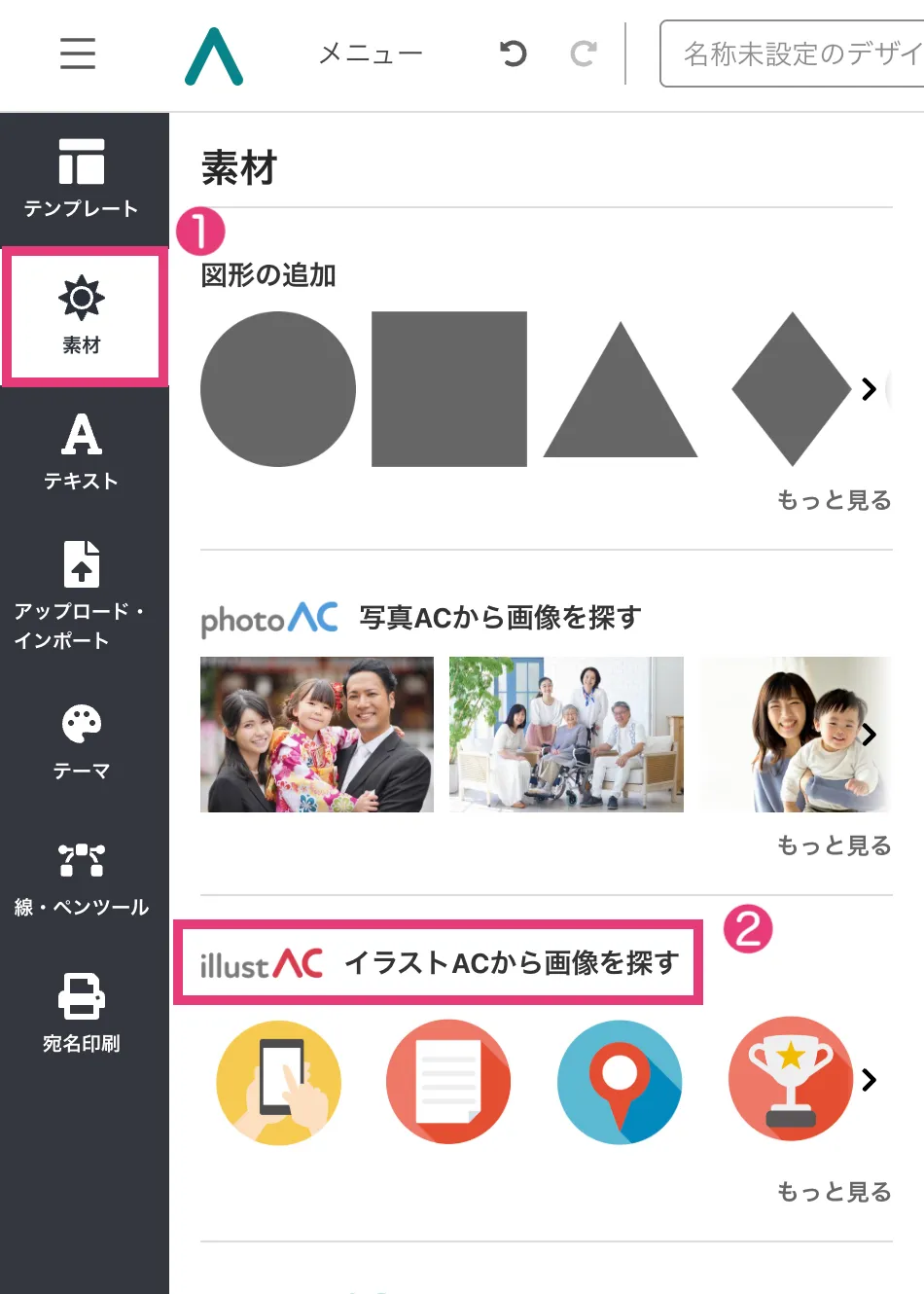
❶ 左側のメニューから「素材」を選びます。
❷ 「イラストACから画像を探す」をクリックします。
検索窓に使いたい素材のキーワードを入力します。
今回は「ペンギン」と入力してみましょう。
表示された素材の中から、使いたいイラストを選んでクリックします。
 あけみ
あけみ VIPマークが付いている素材は、プレミアム会員向けの素材です。無料会員でも利用できる素材はありますが、プレミアム会員になると利用できる素材の選択肢が広がります。
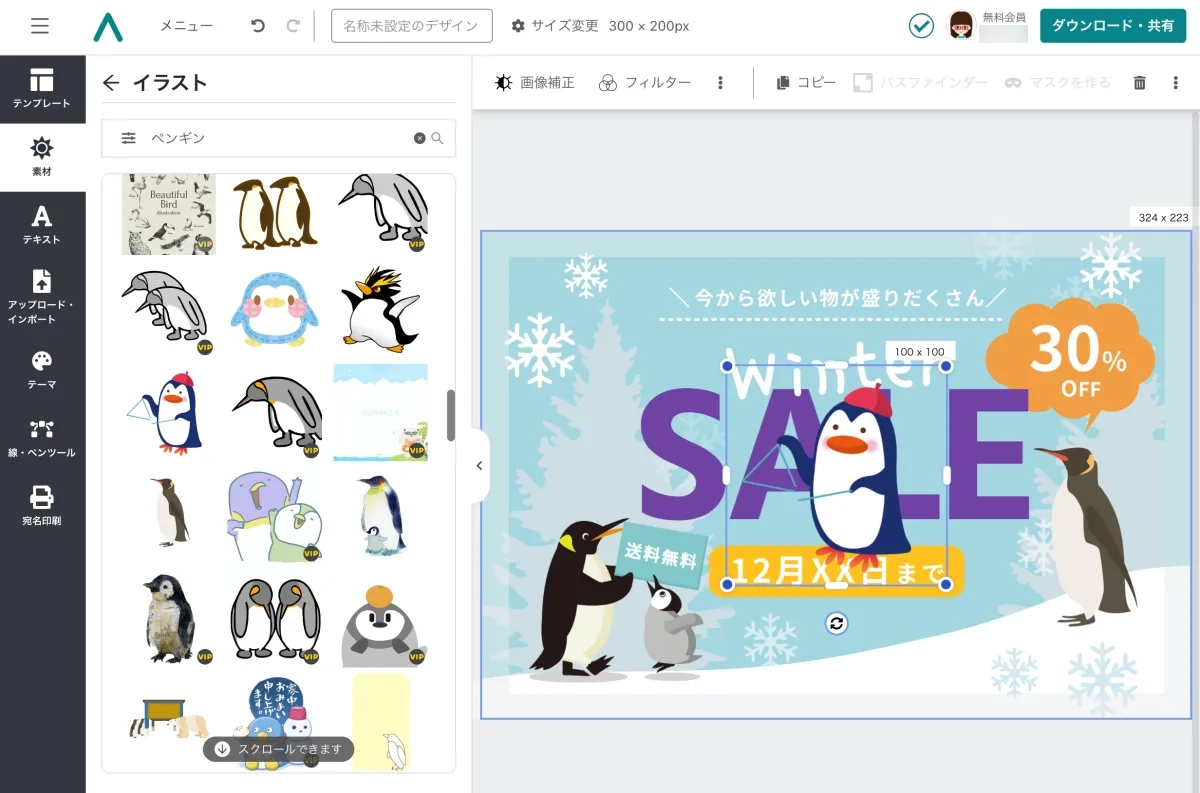
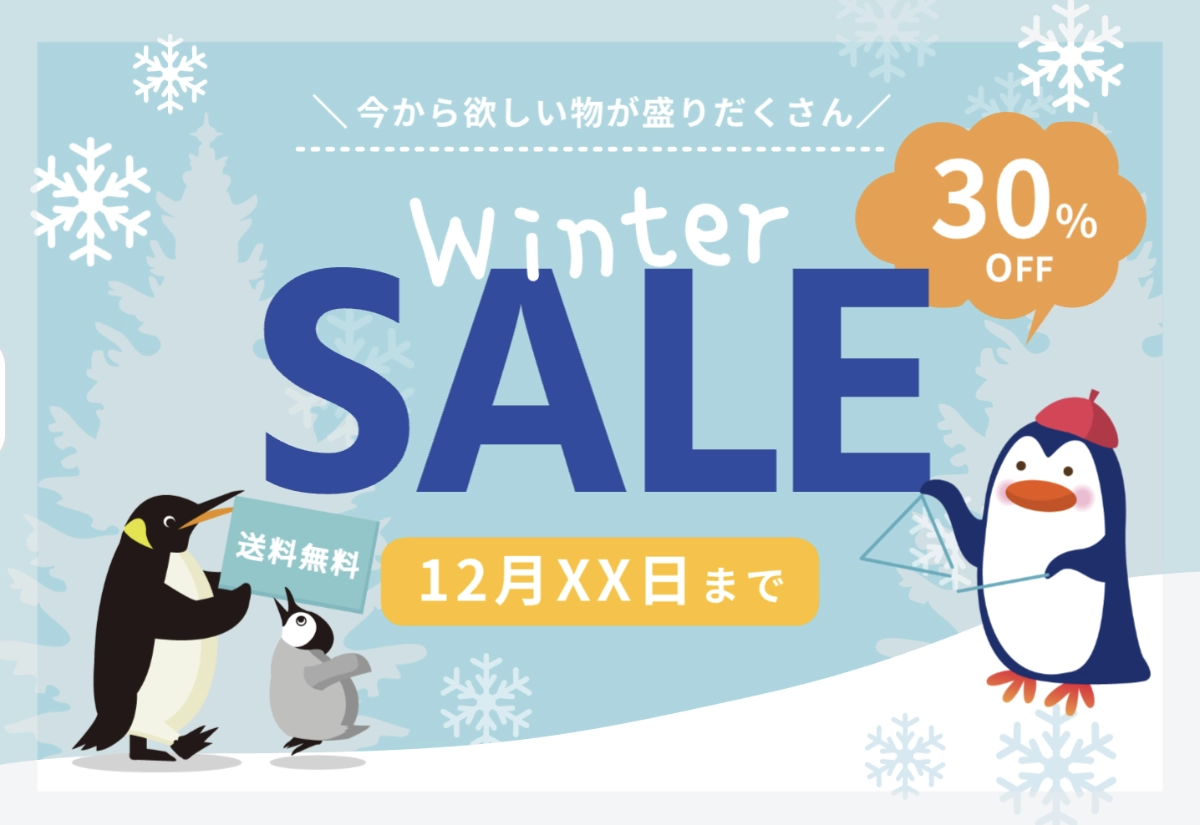
差し替えたい元のイラストを削除し、選んだイラストをドラッグして好きな位置に配置します。
自分の画像もアップロードできます:
自分で撮影した写真や、手元にある画像素材をアップロードしてデザインに使用することもできます。
文字やQRコードを追加する
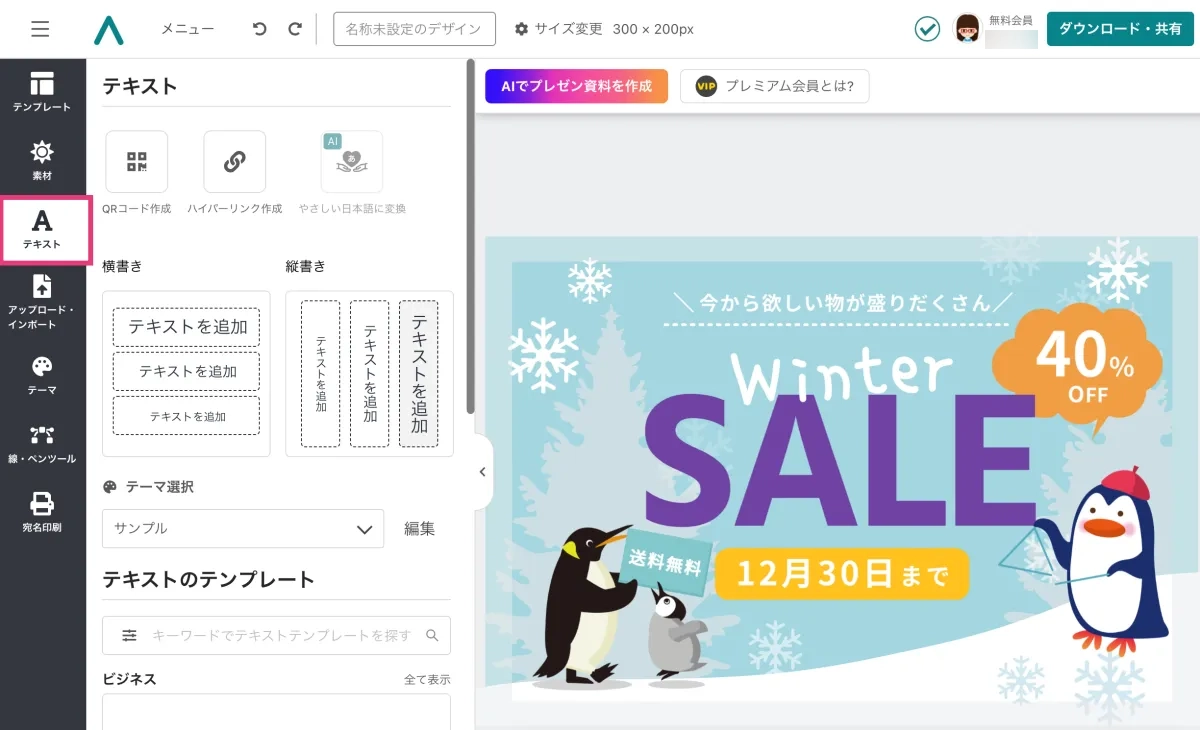
新しく文字を追加したい場合は、左メニューの「テキスト」からテキストを追加します。
QRコードを入れたい場合は「QRコードを作成」を選び、必要な情報を入力して追加します。
追加した文字やQRコードは、ドラッグして好きな位置に配置できます。
作成したデザインを保存・ダウンロードする
みちこ 作成したデザインはどうやって保存すればいいですか?
デザインに名前をつけて保存する
画面上の「名称未設定」をクリックして、管理しやすい名前を入力します。
今回は「WinterSaleバナー」としました。

作成したデザインはマイページに保存され、あとから確認・編集できます。
パソコンにダウンロードする
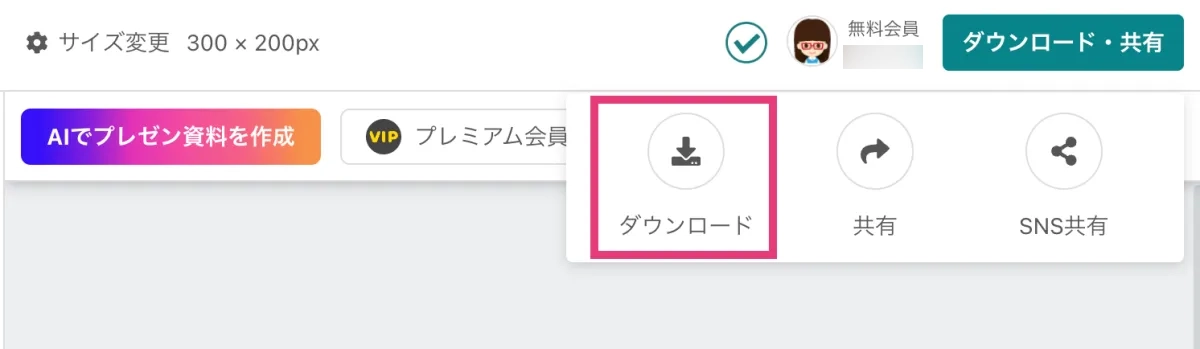
画面右上の「ダウンロード・共有」をクリックし、「ダウンロード」を選びます。
用途に合わせて、保存形式を選びます。
- PNG:Web画像やバナーなどに使いやすい形式
- JPG:写真を含む画像など、容量を抑えたいときに便利
- PDF:印刷物や資料として保存したいときに便利
- PPTX:PowerPointで編集したいプレゼン資料などに使えます
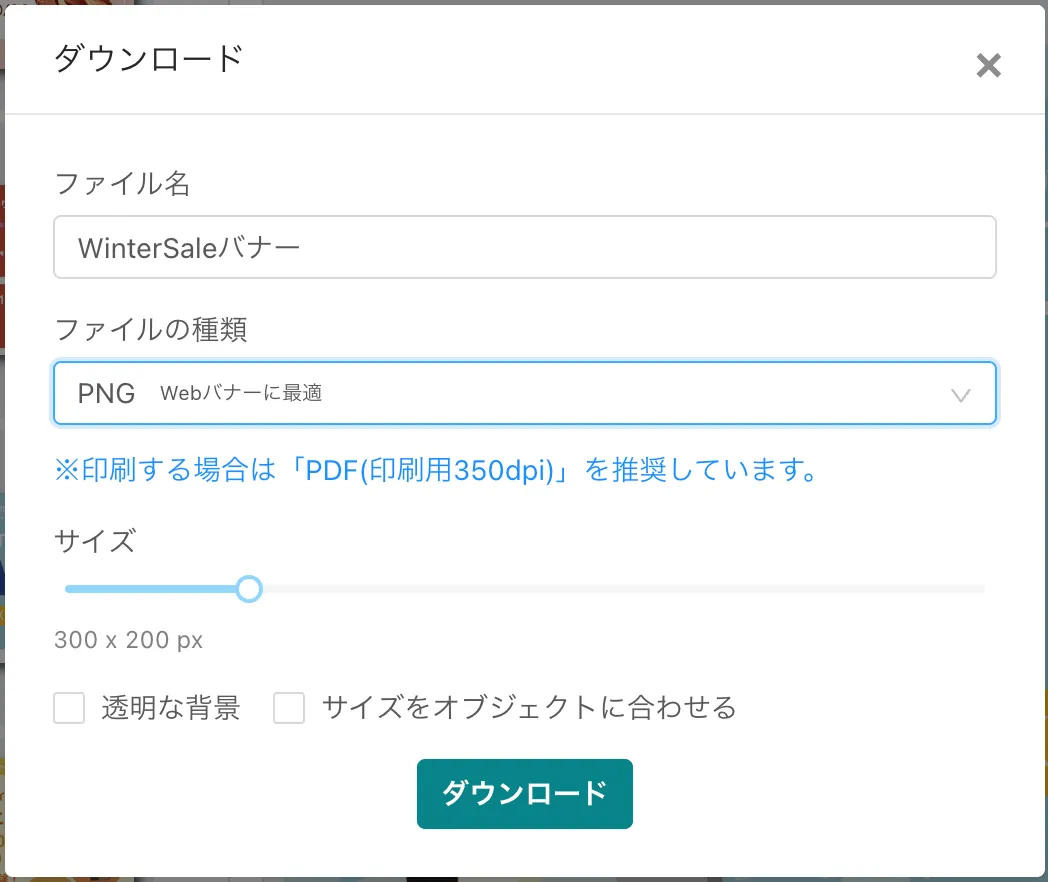
今回はバナーなので「PNG」を選び、ダウンロードします。
これで、作成したバナーをパソコンに保存できました。
実際に使って感じた、デザインACの便利なところ
私がデザインACを使っていて特に便利だと感じるのは、イラストや写真素材を探しながら、そのまま編集できるところです。
通常は「素材を探す → ダウンロードする → デザインツールにアップロードする」という手順が必要ですが、デザインACでは編集画面からイラストACや写真ACの素材を探して、そのままデザインに配置できます。
ブログのアイキャッチやSNS画像などを作るときに、このひと手間が減るのはかなり便利だと感じています。
無料会員でも利用できますが、私は素材を頻繁に使うためプレミアム会員を利用しています。
プレミアム会員になると、デザインACの編集画面で利用できるイラスト・写真素材の選択肢が大幅に増えるので、仕事やブログなどで頻繁に素材を探す人には便利です。
一方、たまにデザインを作る程度であれば、まずは無料会員で使い勝手を試してみるのがおすすめです。
実際に使ってみて「もっと素材を選びたい」と感じてから、プレミアム会員を検討しても遅くありません。
まとめ|デザインACの基本的な使い方
デザインACは、テンプレートを選んで文字や色、素材を編集しながらデザインを作れるオンラインツールです。
- テンプレートを選んでデザインを作成
- 文字・フォント・色を変更
- イラストや写真素材を配置
- 作成したデザインを保存・ダウンロード
初めて使う場合は、まずテンプレートを1つ選び、文字や画像を少しずつ変更してみると操作を覚えやすいです。
無料会員でも基本的な機能を試せるので、実際に画面を触りながら、自分に合うか確認してみてください。