 みちこ
絵を描くのが苦手でも、簡単にかわいいイラストを作る方法はありますか?
はい。その場合は、丸や線などの「図形だけでイラストを作る方法」がおすすめです。
こんにちは、あけみんです。
イラストというと、線を描いたり絵の練習をしたりしないと作れないように感じますが、実は丸・四角・線などの図形を組み合わせるだけでも、かわいいイラストを作れます。
今回は無料のデザインツール「デザインAC」を使って、丸と線だけでリンゴを作ります。
絵を描くのが苦手な方でも、実際に操作しながら作れる内容です。
- 図形だけで簡単なイラストを作る方法
- デザインACの図形・線の基本操作
- 作ったイラストに文字を入れる方法
- 作ったデータを保存・ダウンロードする方法
- 図形を組み合わせた練習用の作例
図形だけでイラストは作れる?
図形だけでも、組み合わせ方を変えるといろいろなイラストが作れます。
たとえば、
- 丸+線でリンゴ
- 三角+四角で家
- 丸や三角を組み合わせて動物
- 三角を重ねてクリスマスツリー
など、アイデア次第で表現を広げられます。
今回は丸と線だけでリンゴのイラストを作ってみましょう。
イラスト作りに使う「デザインAC」とは?
みちこ デザインACとはどんなツールですか?
デザインACは、ブラウザ上で使えるデザインツールです。
テンプレートを編集するだけでなく、図形・線・文字などを配置して自分でデザインを作ることもできます。
今回はその中の「図形」と「線」を使います。
専用のソフトをインストールしなくても使えるので、まず簡単なイラストを作ってみたい方にも使いやすいです。
デザインACについて詳しくはこちらの記事で紹介しています。
「デザインAC」はどんなものなのか、また口コミや評判、私の使った感想など、説明していきます。

デザインACにログインする
デザインACを使うには会員登録が必要です。

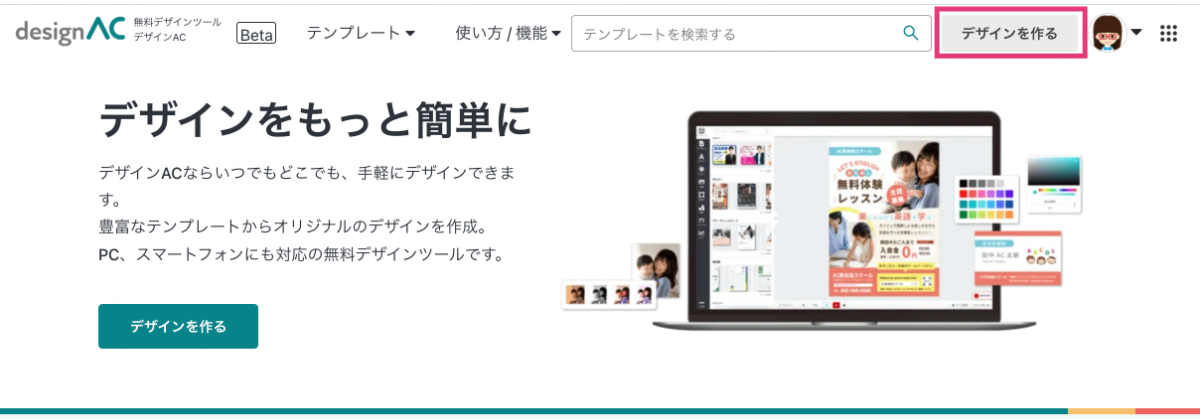
ログインしたら、「デザインを作る」をクリックします。
図形だけで簡単なリンゴのイラストを作る
みちこ どんなイラストを作るのですか?
 あけみん
今回は、丸と線を組み合わせてリンゴを作ります。
完成イメージはこちらです。

1|イラストを作る用紙サイズを決める
最初に、作業するキャンバスのサイズを決めます。
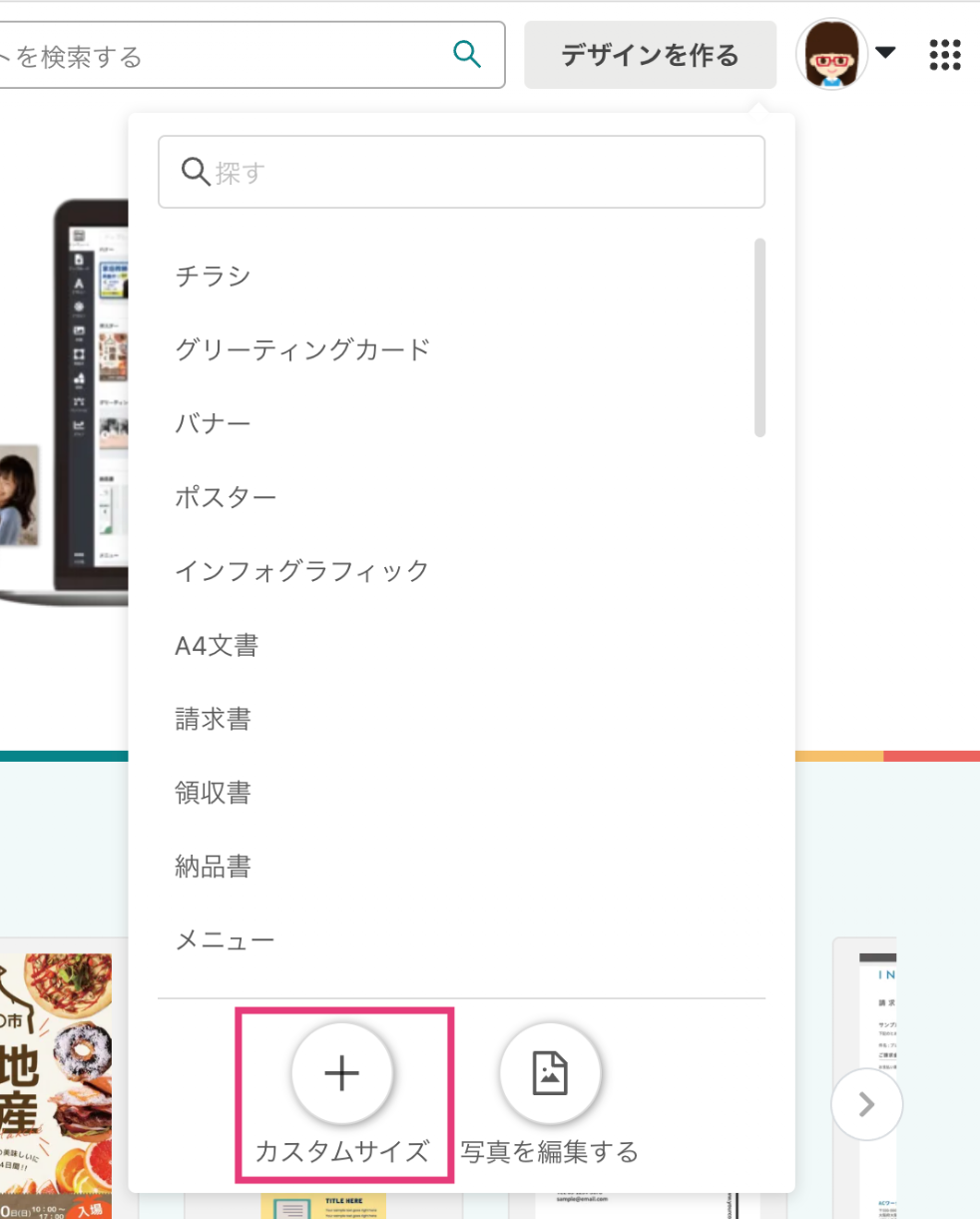
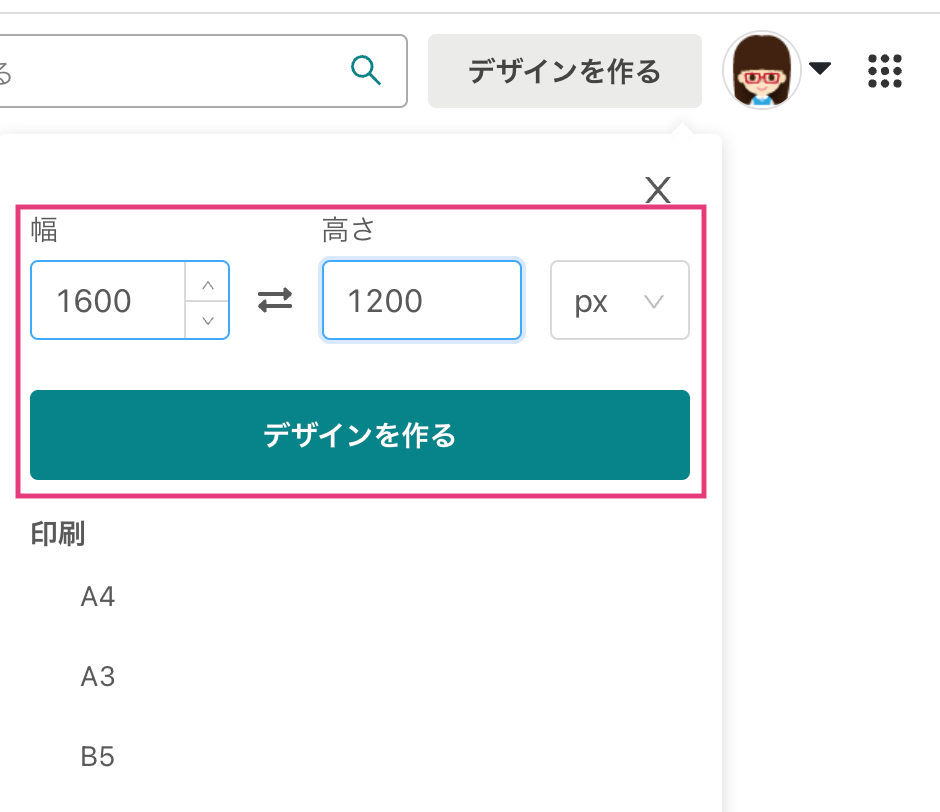
今回は作例として、幅1600px・高さ1200pxで作ります。
「カスタムサイズ」をクリックします。
幅「1600」、高さ「1200」pxを入力して、「デザインを作る」をクリックします。
2|丸い図形を配置する
左メニューから「図形」をクリックします。
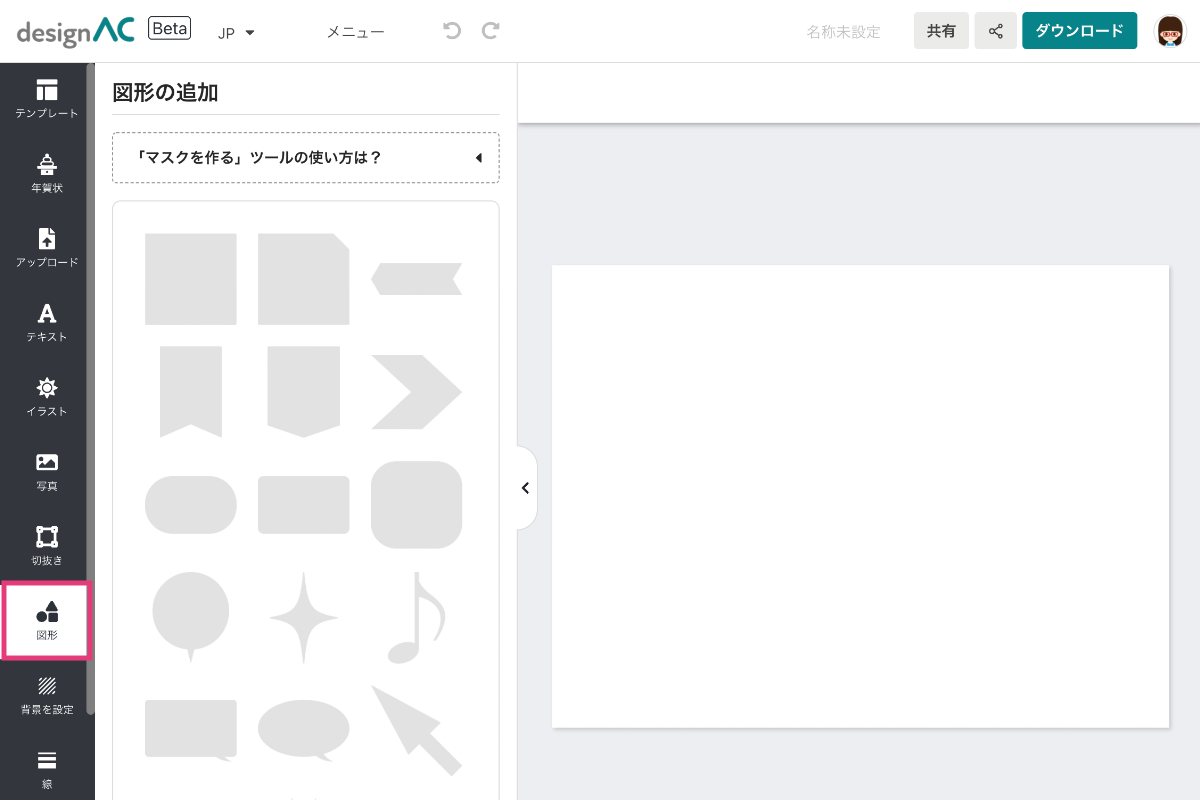
図形の中から丸を選びます。
キャンバス上に丸が配置されます。
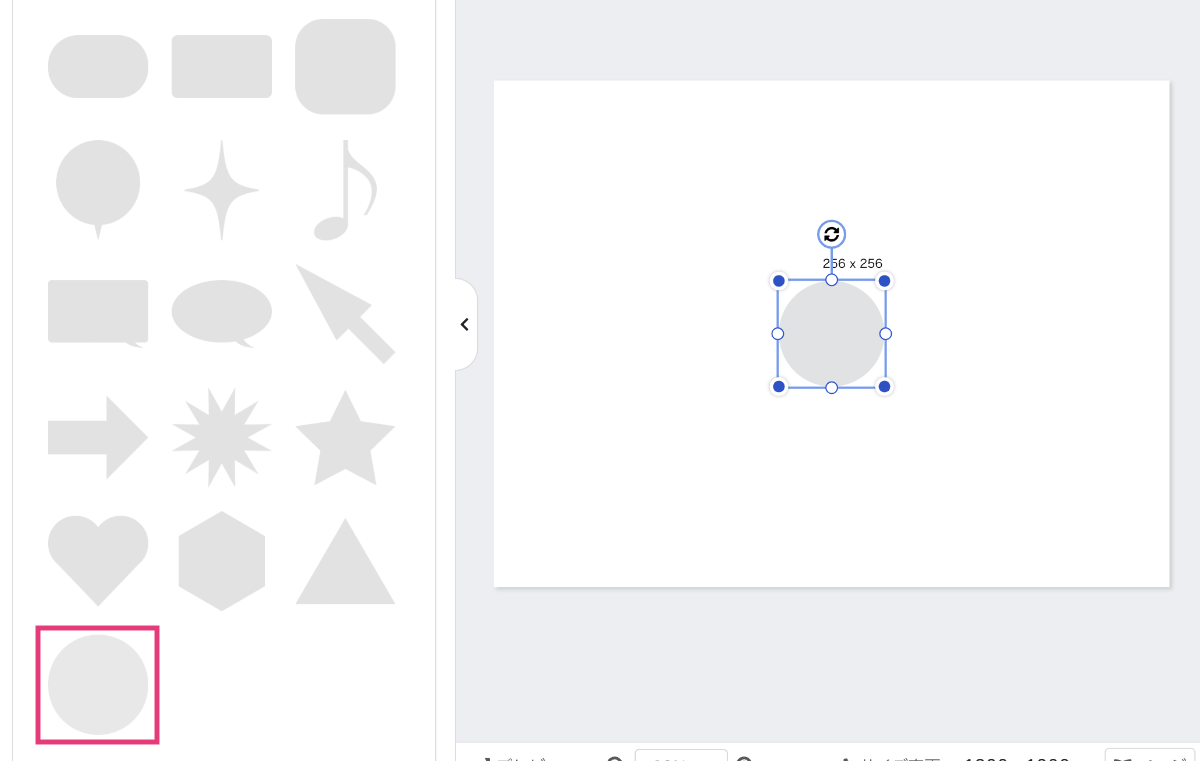
丸を大きくします。
サイズは530×530px前後を目安にしていますが、ぴったり同じでなくても大丈夫です。
Optionキー(Mac)またはAltキー(Windows)を押しながらハンドルを動かすと、比率を保ちながらサイズを調整しやすくなります。

3|図形の色を赤に変更する
丸を選択した状態で、上部にある色の設定をクリックします。

赤系の色を選びます。
好きな赤色で大丈夫です。

作業を一つ前に戻したい場合は、
- Mac:Command+Z
- Windows:Ctrl+Z
を使います。
4|図形をロックする
次に線を配置します。
作業中に赤い丸が動かないよう、丸をロックしておくと作業しやすくなります。
右上の縦に並んだ3点をクリックして、「ロックする」を選びます。

これで丸が固定されました。

5|線を使ってリンゴの茎を作る
左メニューから「線」を選びます。
線の種類や太さを調整して、リンゴの茎を作ります。
- 線を動かすと表示されるガイドを使うと中央に合わせやすくなります。
- 白い背景部分をクリックすると、選択を解除できます。

線を上に移動します。

もう1本線を追加します。

線を回転して縦にします。
Shiftキーを押しながら回転すると、垂直に合わせやすくなります。

これで、丸と線だけを使ったリンゴのイラストが完成しました。
 みちこ
丸と線を組み合わせるだけなら、絵を描くのが苦手でも作れそうですね。
作ったイラストに文字を追加する
次は、リンゴの下に少しスペースを作り、文字を追加します。
まずロックしていた丸を選択し、鍵マークからロックを解除します。

Shiftキーを押しながらオブジェクトを選び、まとめて下へ移動します。

左メニューから「テキスト」を選びます。
使いたいテキストを選ぶと、キャンバス中央に配置されるので、好きな位置へ移動します。

文字の内容を変更する場合は、変更したい文字をダブルクリックして編集します。

これで文字入りのイラストが完成です。
デザインACで作ったイラストを保存する
作ったデザインを保存しておきます。
上部にファイル名を入力し、「メニュー」から「保存」を選びます。

保存したデータはマイページから確認できます。

作ったイラストをダウンロードする
完成したイラストは、ダウンロードしてパソコンに保存できます。
右上の「ダウンロード」をクリックします。

JPGでダウンロードする
ファイルタイプで「JPG」を選びます。
必要に応じて品質を設定して、「ダウンロード」をクリックします。

背景透過PNGでダウンロードする
背景を透明にしたい場合はPNGを使います。
ファイルタイプで「PNG」を選び、「透明な背景」にチェックを入れてダウンロードします。

背景透過PNGにしておくと、ブログ画像や資料など、別の背景の上にも重ねやすくなります。
図形だけで作れるかわいいイラストの練習例
あけみん リンゴができたら、次は別の図形を組み合わせてみると楽しいです。練習用の作例も用意しました。
右上の縦3点メニューには、オブジェクトのコピーや整列などの機能もあります。
慣れてきたら使ってみてください。

図形を組み合わせた作例1

図形を組み合わせた作例2

図形を組み合わせた作例3

図形の組み合わせを変えるだけでも、いろいろなイラストが作れます。
最初から難しい絵を作ろうとせず、
「丸と線だけ」「三角と四角だけ」
というように、使う図形を少なくして試してみると作りやすいです。
作ったイラストをイラストACに投稿することもできる
オリジナルで作ったイラストは、条件を確認したうえでイラストACへ投稿する方法もあります。
投稿方法はこちらの記事で紹介しています。
[イラストAC]のイラストの投稿方法について解説しています。データアップロード方法、タイトル、タグの付け方など

まとめ|図形だけでもかわいいイラストは作れる
今回は、デザインACの丸と線を使って、簡単なリンゴのイラストを作りました。
- 丸や線などの図形だけでもイラストは作れる
- 図形のサイズや色を変えるだけで印象を変えられる
- 文字を追加することもできる
- JPGやPNGなどでダウンロードできる
- 図形の組み合わせ次第でさまざまな作例を作れる
絵を描くのが苦手でも、図形を組み合わせる方法なら気軽に試せます。
まずは丸と線など、少ない図形から作ってみてください。
デザインACの使い方をもう少し知りたい方はこちらの記事もどうぞ。
[デザインAC]で複合パス機能を使い、簡単でかわいいイラストの作り方を解説しています。 複合パスの説明と、実際に複合パスを使ってイラストを作ります。

ここまでお読みいただきありがとうございました。