 みちこ
みちこ デザインACで作った年賀状を印刷したいです。印刷方法を教えてください。
はい、その疑問にお答えします。
こんにちは、あけみんです。
デザインACで作ったデザインは、いったんPDFなどのファイルとしてダウンロードしてから印刷します。
今回は年賀状を例に、
- デザインACからデータをダウンロードする方法
- ダウンロードしたPDFを開く方法
- はがきサイズに設定して印刷する方法
- 背景を端まで印刷したい場合の「フチなし」設定
を画像付きでわかりやすく紹介します。
- デザインACの印刷方法
- PDFでダウンロードする方法
- はがきサイズの設定方法
- フチなし印刷の設定方法
- ダウンロードできないときの確認ポイント
デザインACの印刷方法は「ダウンロードしてから印刷」
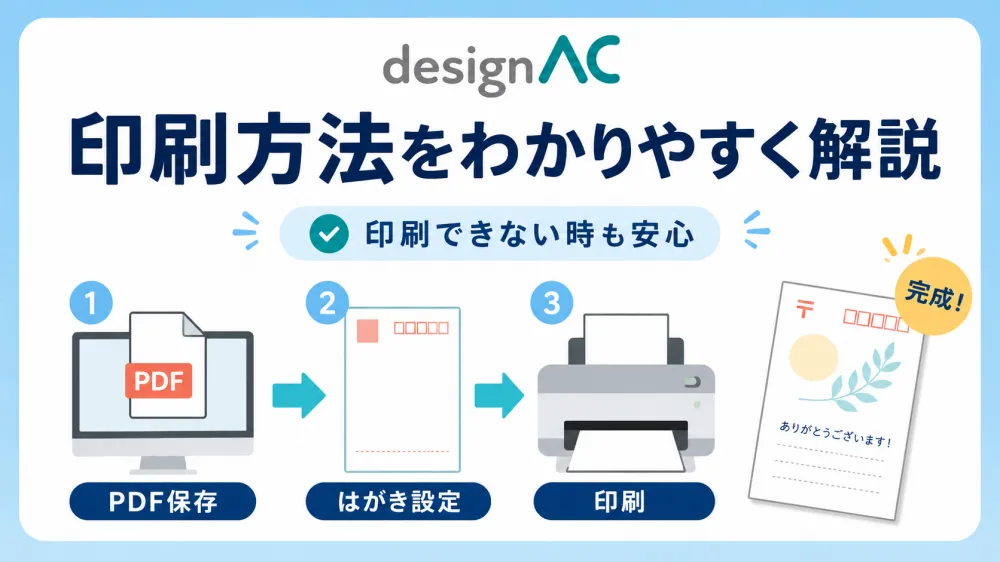
デザインACで作ったデザインを印刷するときは、次の流れで進めます。
- デザインを作る
- PDFなどのファイルでダウンロードする
- ダウンロードしたファイルを開く
- 用紙サイズを設定する
- プリンタから印刷する
今回は年賀状を使って、実際の手順を説明します。
デザインACで年賀状を開く
デザインACを初めて使う場合は、会員登録が必要です。

今回は年賀状のテンプレートを使います。
「このテンプレートを編集」をクリックします。
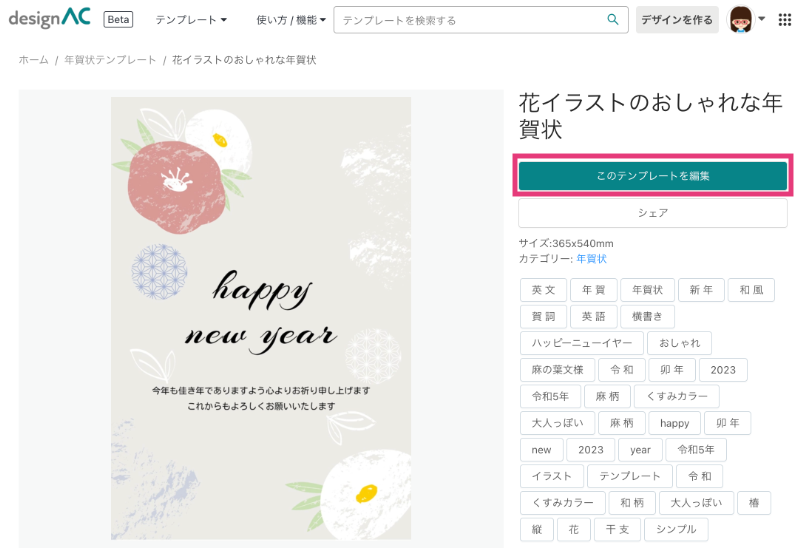
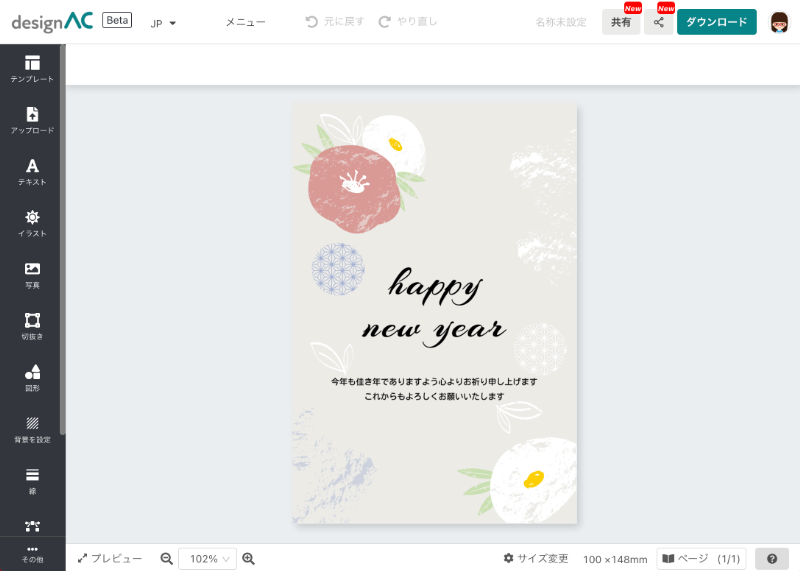
テンプレートが編集画面で開きます。
必要ならデザインを保存する
あとで編集し直したい場合は、わかりやすい名前を付けて保存しておくと便利です。
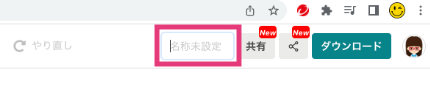
任意の名前を入力します。

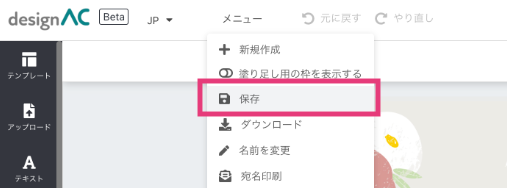
「メニュー」から「保存」をクリックします。
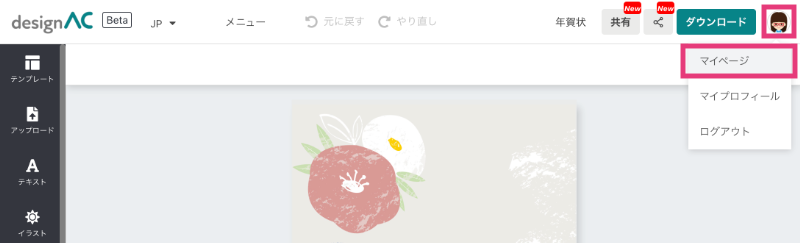
保存したデータは、マイページから確認できます。
保存は必須ではありません。
すぐ印刷するだけなら、そのままダウンロードに進んでも大丈夫です。
デザインACで印刷用データをダウンロードする
印刷するために、作ったデザインをパソコンへダウンロードします。
右上の「ダウンロード」をクリックします。
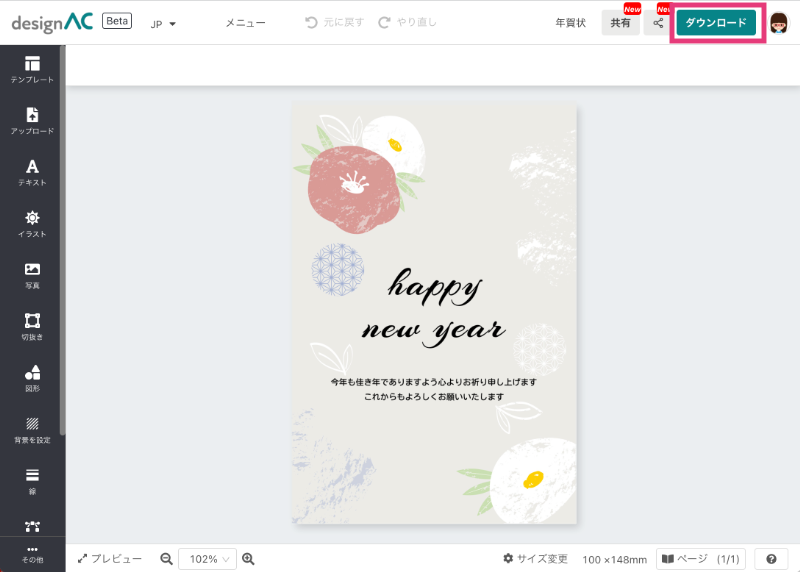
ダウンロード画面が開きます。
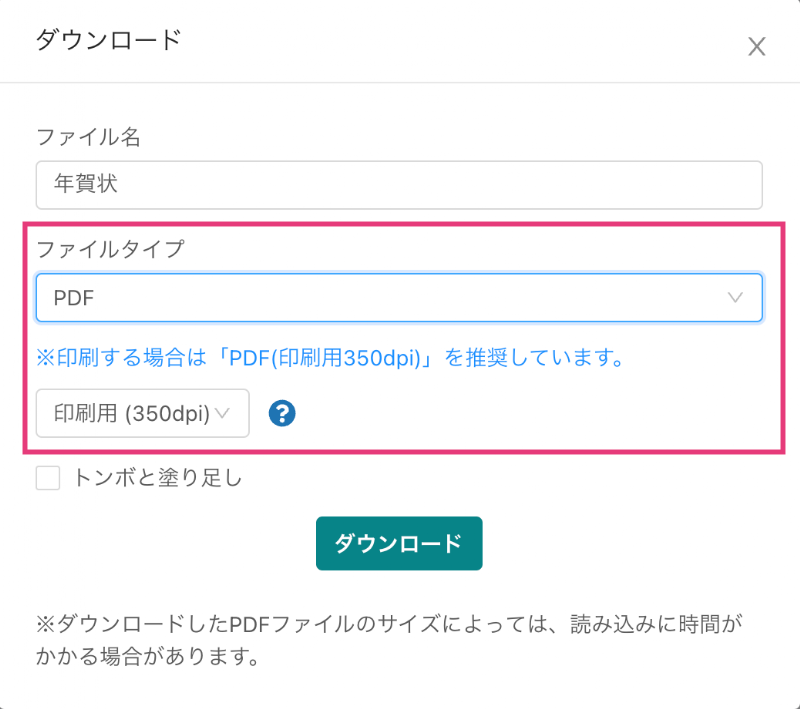
今回は印刷用として「PDF」を選択します。
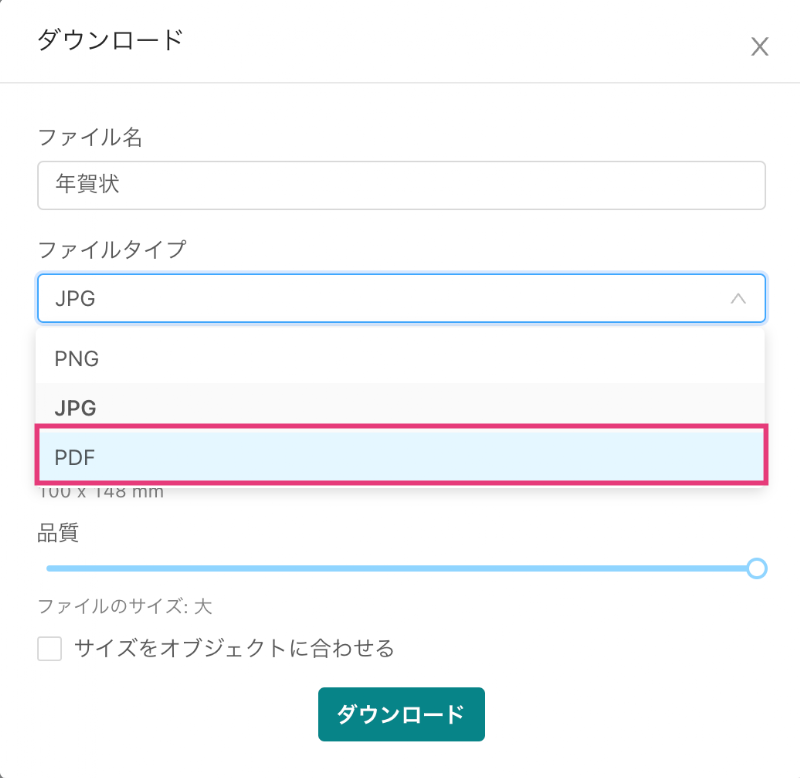
設定を確認して「ダウンロード」をクリックします。
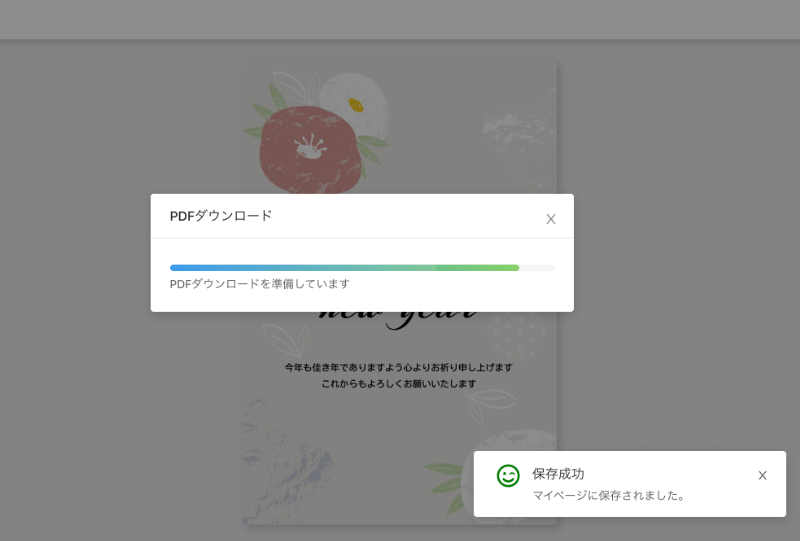
PDFのダウンロードが始まります。
デザインACでダウンロードしたファイルの保存先は?
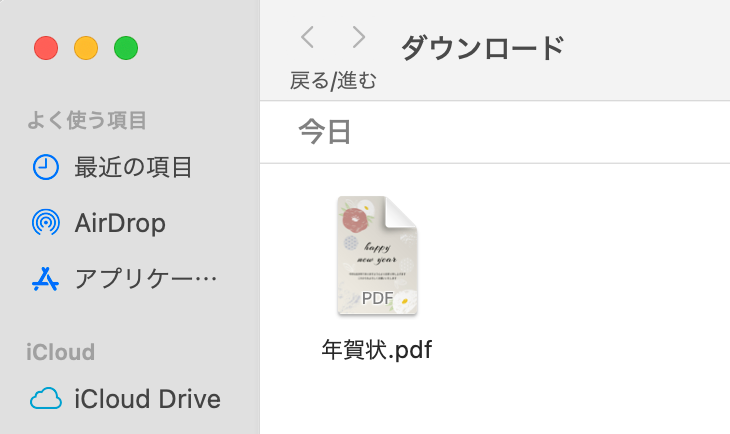
ダウンロードしたファイルは、通常パソコンの「ダウンロード」フォルダに保存されます。
Windows:「Downloads」フォルダ
Mac:「ダウンロード」フォルダ
デザインACからダウンロードしたPDFを印刷する
次に、ダウンロードしたPDFを開いて印刷します。
今回はMacの「プレビュー」を使って説明します。
ダウンロードフォルダに保存されたPDFを開きます。
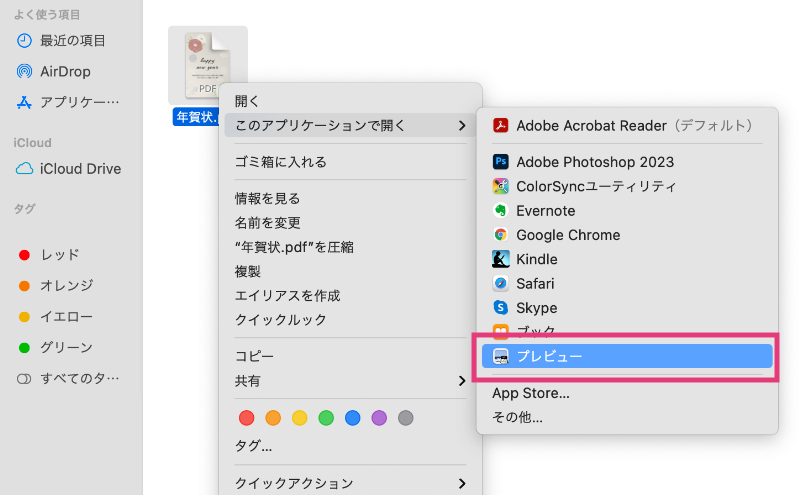
Macでは標準の「プレビュー」で開くことができます。
WindowsでもPDFを開けるアプリを使えば、同じように印刷できます。
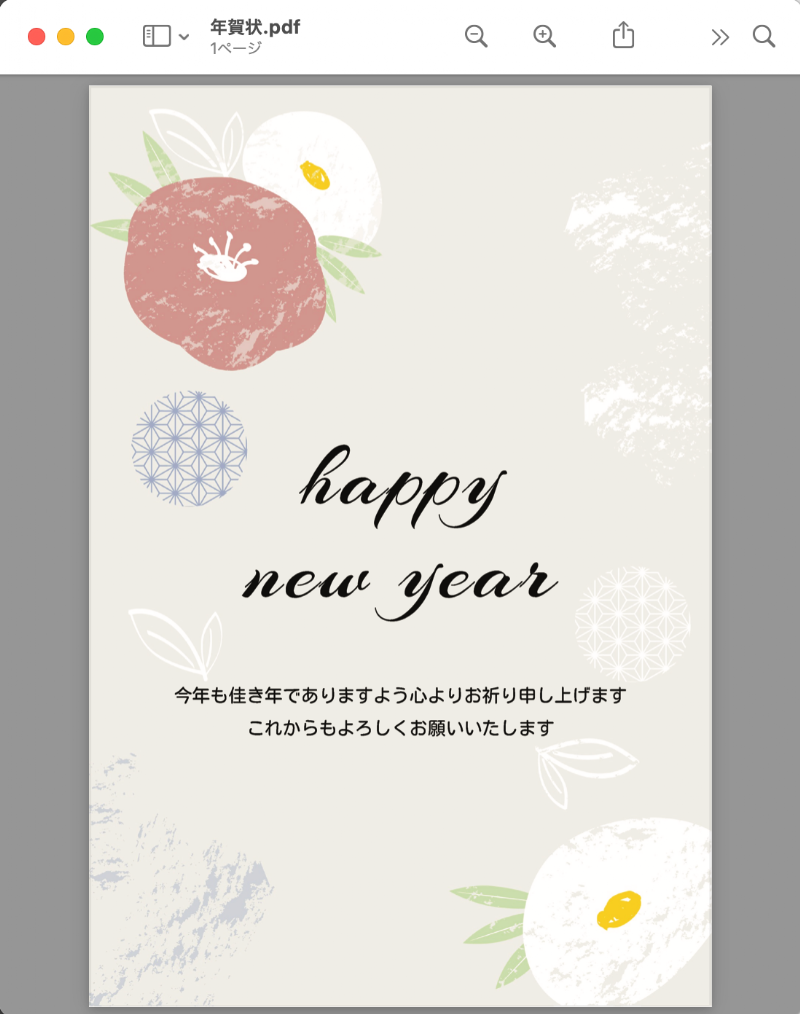
用紙サイズを設定する
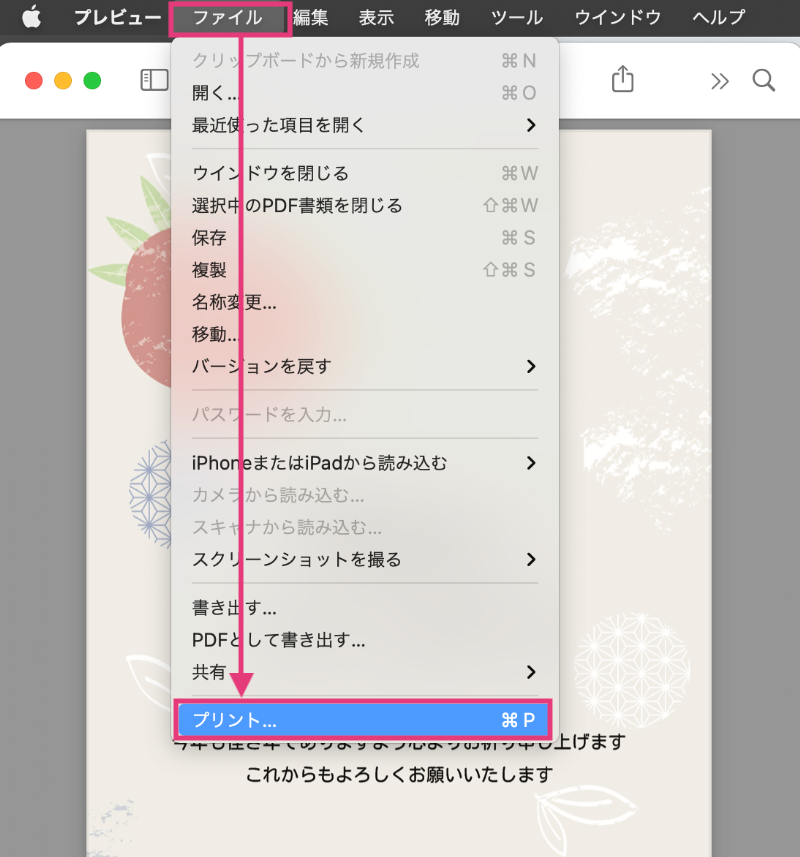
PDFを開いたら、「ファイル」から「プリント」を選択します。
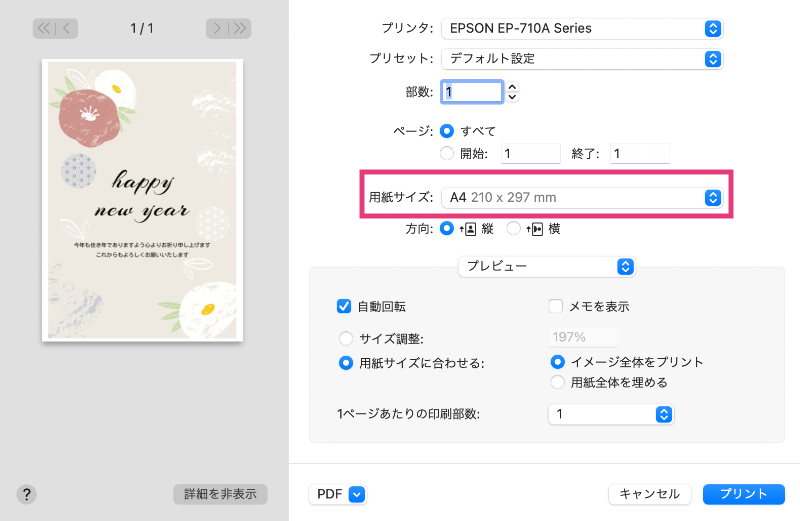
印刷設定画面が表示されます。
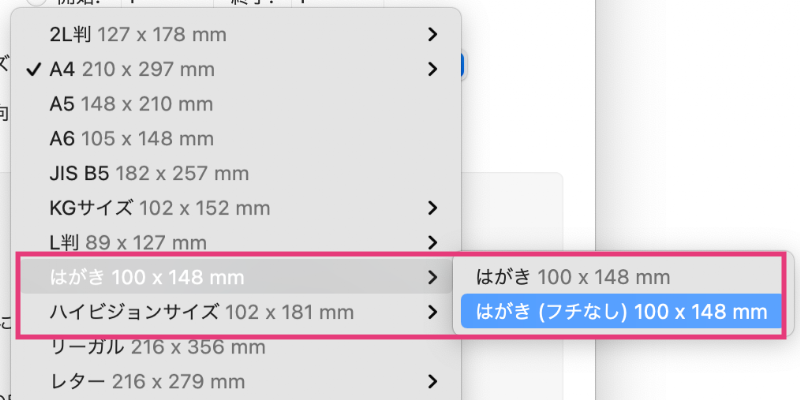
年賀状を印刷する場合は、用紙サイズを確認してください。
A4などになっている場合は「はがき」に変更します。
背景を端まで印刷したい場合は「はがき(フチなし)」
年賀状の背景が白い場合は、通常の「はがき」設定でも問題ありません。
今回のように背景全体に色や写真が入っていて、端まで印刷したい場合は、
「はがき(フチなし)」
を選びます。
 あけみん
あけみん 通常の「はがき」を選ぶと、プリンタによっては周囲に白いフチが残ることがあります。背景を端まで印刷したい場合は、フチなし印刷に対応しているか確認してみてください。
フチなし印刷にすると、背景が用紙の端まで広がります。
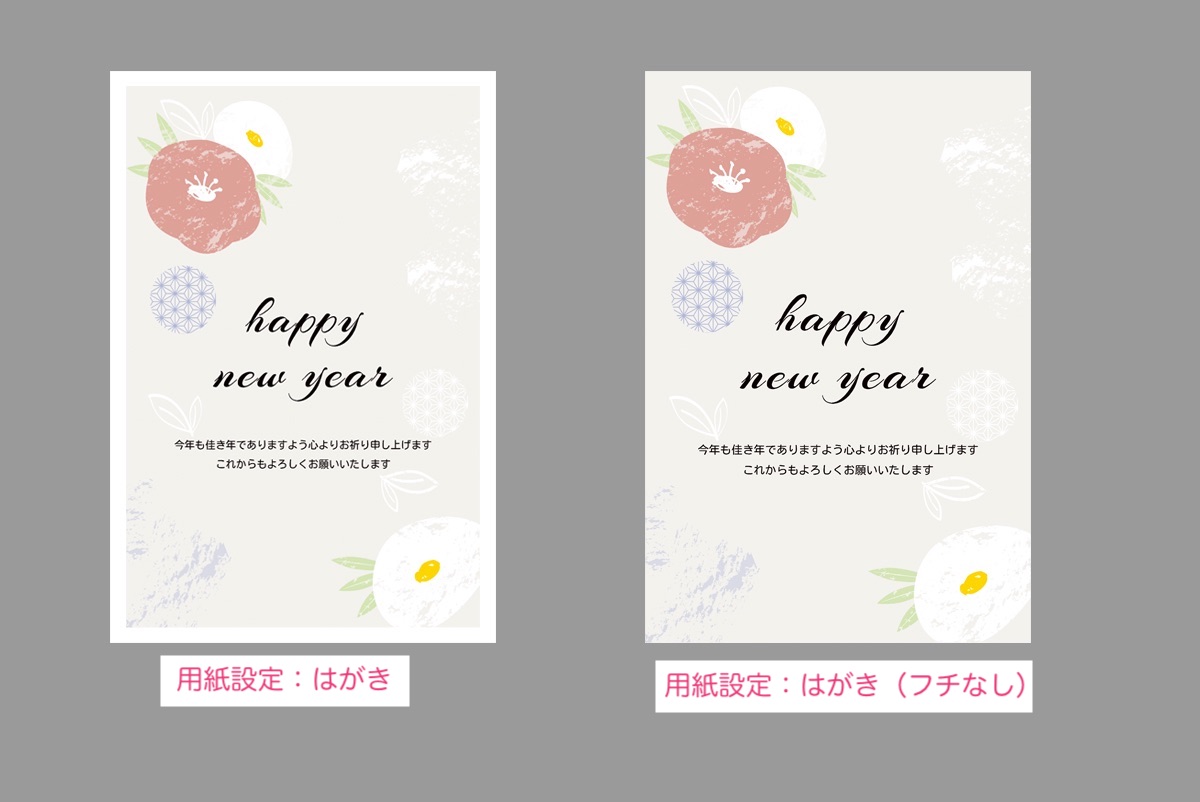
※プリンタによって「フチなし印刷」に対応していない場合があります。設定名も機種によって異なります。
プリンタで印刷する
印刷前にプリンタの電源を入れ、はがきをセットします。
次の項目を確認します。
- プリンタが正しく選択されているか
- 印刷する部数
- 用紙サイズが「はがき」になっているか
- 必要なら「フチなし」になっているか
設定できたら「プリント」をクリックします。
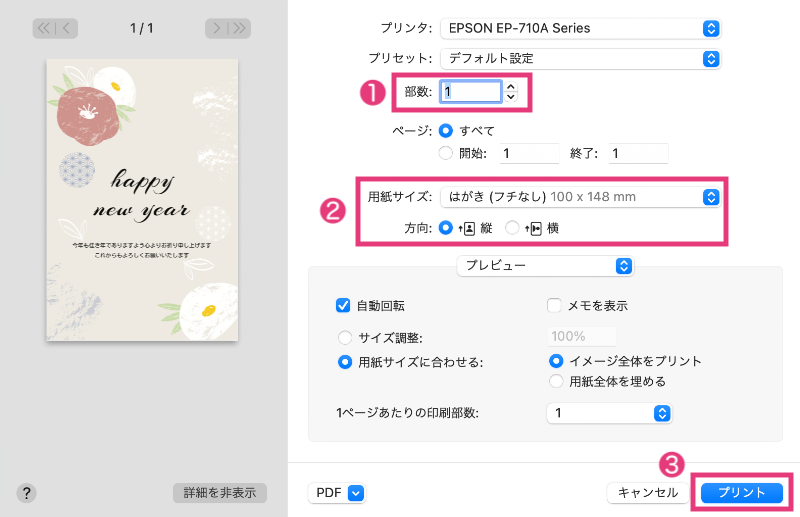
これで、デザインACで作った年賀状を印刷できます。
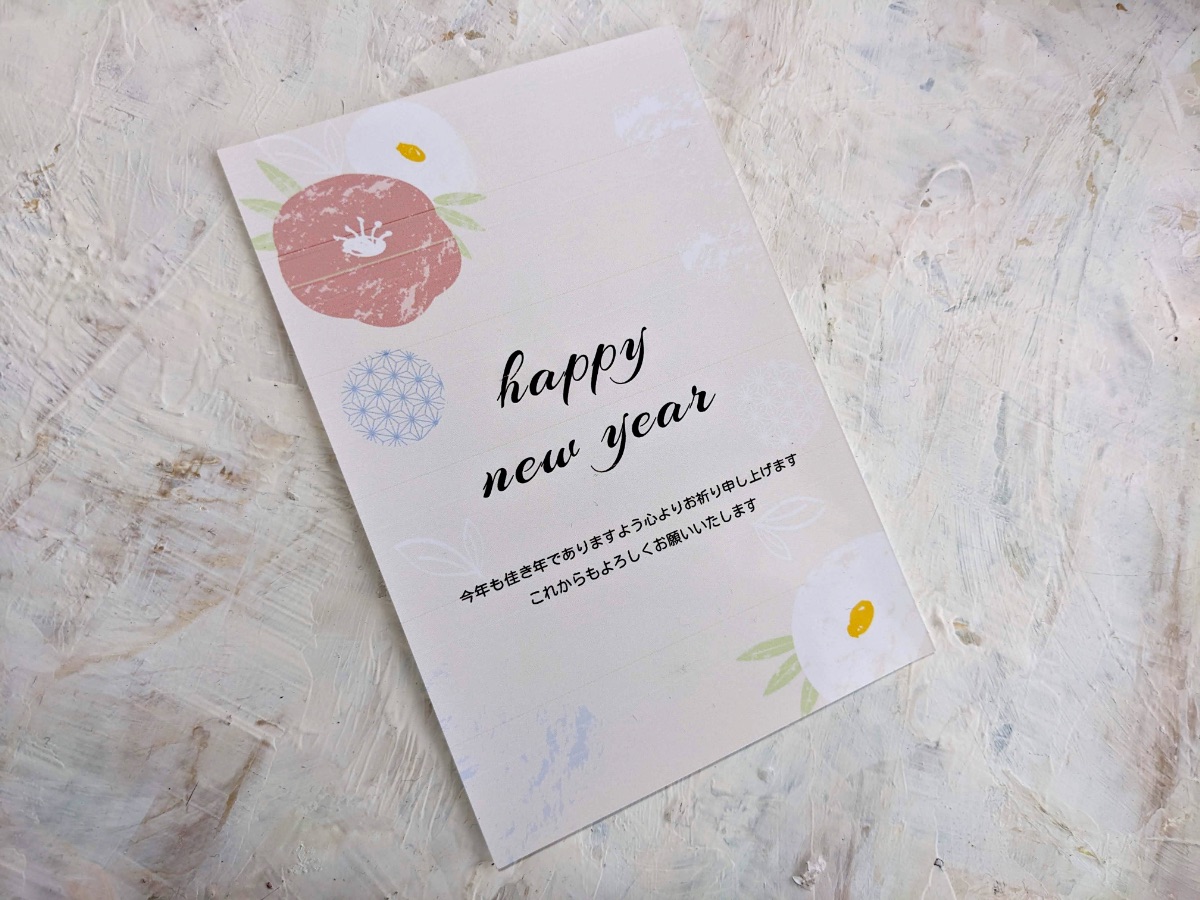
実際に印刷したものがこちらです。
デザインACでダウンロードできないときは?
デザインACからファイルをダウンロードできない場合は、まず次の点を確認してみてください。
- ダウンロードボタンを押したあと、処理が完了するまで少し待つ
- ブラウザのダウンロード一覧を確認する
- パソコンの「ダウンロード」フォルダを確認する
- 別のブラウザで試してみる
- ブラウザのダウンロード制限やポップアップ設定を確認する
ダウンロード自体は完了しているものの、保存先がわからないケースもあります。
まずは「ダウンロード」フォルダを確認してみてください。
まとめ|デザインACの印刷はPDFをダウンロードしてから
デザインACで作った年賀状やチラシなどを印刷するときは、次の流れで進めます。
- デザインACでデザインを作る
- PDFでダウンロードする
- ダウンロードしたPDFを開く
- 用紙サイズを設定する
- プリンタから印刷する
年賀状の場合は「はがき」を選び、背景を端まで印刷したい場合は、プリンタが対応していれば「はがき(フチなし)」を選びます。
今回のように実際に印刷してみると、流れはそれほど難しくありません。
デザインACで作った年賀状やチラシを自宅で印刷したい方は、ぜひ試してみてください。
ここまでお読みいただきありがとうございました。