 みちこ
みちこ イラストACに投稿するイラストをPhotoshopで作りたいです。
どんなサイズで作って、どう保存すればいいですか?
この記事では、Adobe Photoshopを使って、イラストAC投稿用のイラストデータを作る基本手順を紹介します。
Photoshopそのものの細かい操作方法ではなく、
・新規ファイルの作り方
・カラーモード
・JPGの保存方法
・背景を透明にしたPNGの保存方法
など、イラストACへ投稿するために必要な部分を中心に説明します。
- PhotoshopでイラストAC投稿用ファイルを作る方法
- 投稿用イラストのサイズ・カラーモード
- JPG形式で保存する方法
- 背景を透明にしたPNG形式で保存する方法
こんにちは、あけみんです。
イラストACへ投稿を始めたころ、私も「どのサイズで作ればいいの?」「JPGとPNGはどう保存するの?」というところから始めました。
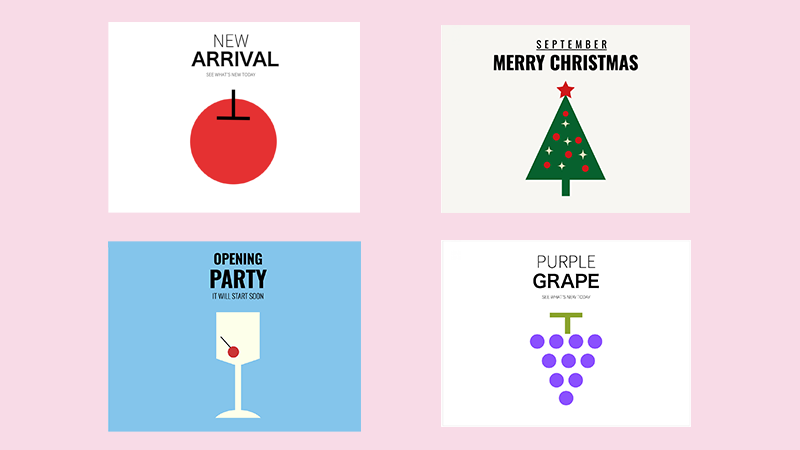
この記事では、簡単なりんごのイラストを例に、Photoshopで投稿用データを準備する流れを説明します。
Photoshopを持っていない場合は、無料ソフトやブラウザ上で使えるツールを使う方法もあります。
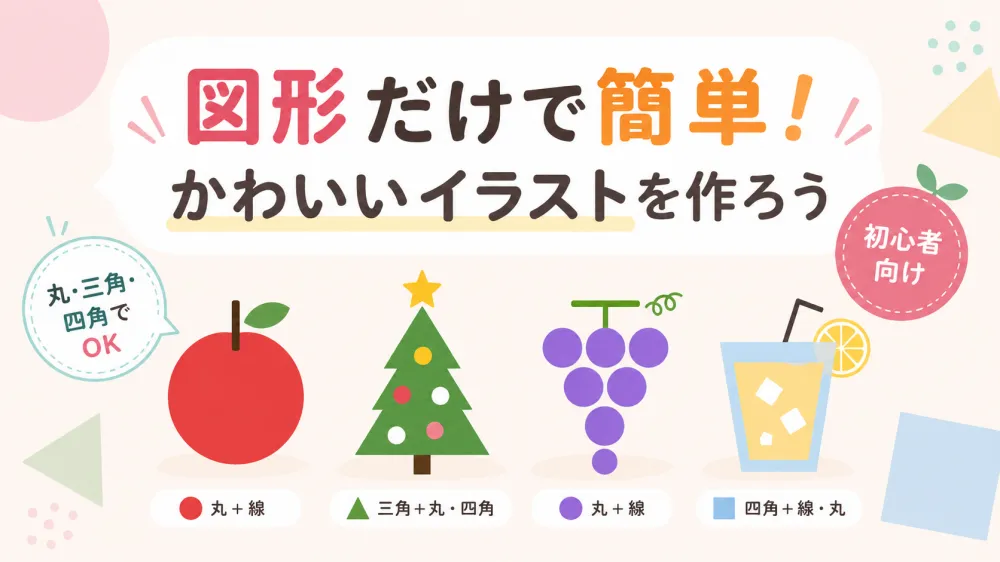
図形を組み合わせて簡単なイラストを作る方法はこちらで紹介しています。
[デザインAC]の図形と線を使った簡単でかわいいイラストの作り方を紹介しています。イラストACに投稿できる方法で説明しています。
イラストAC投稿用ファイルをPhotoshopで作る
まず、Photoshopで新しいファイルを作ります。
メニューから[ファイル]→[新規]を選択します。
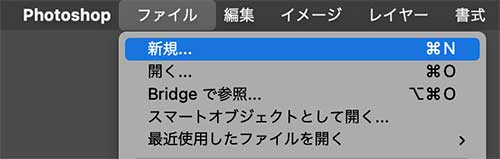
新規ファイルの設定画面が表示されます。
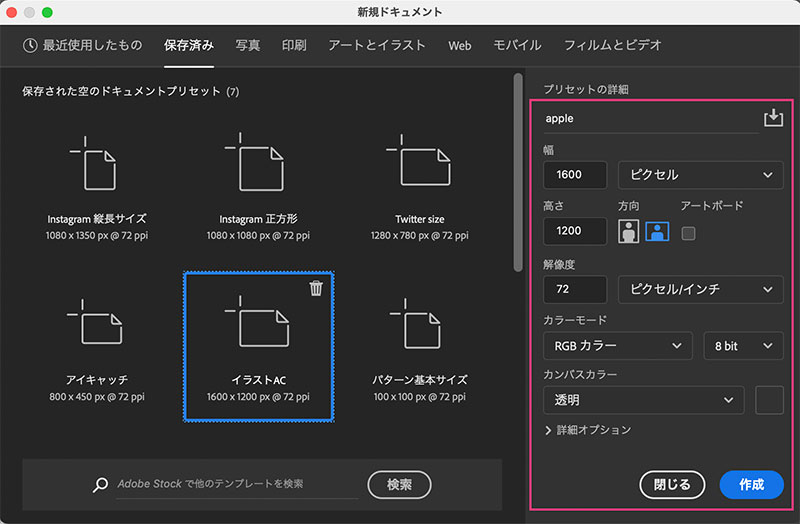
イラストACの現在の公式ヘルプでは、JPEG・PNGともに1600px×1200pxが推奨サイズとして案内されています。
今回は次の設定で作ります。
- 幅:1600px
- 高さ:1200px
- カラーモード:RGB
- 背景:透明
JPGで投稿する場合、イラストACでは72dpi以上が推奨されています。
年賀状やポストカードなど、印刷用途を想定した素材は300〜350dpiが推奨されています。
「作成」をクリックすると、新しいカンバスができます。
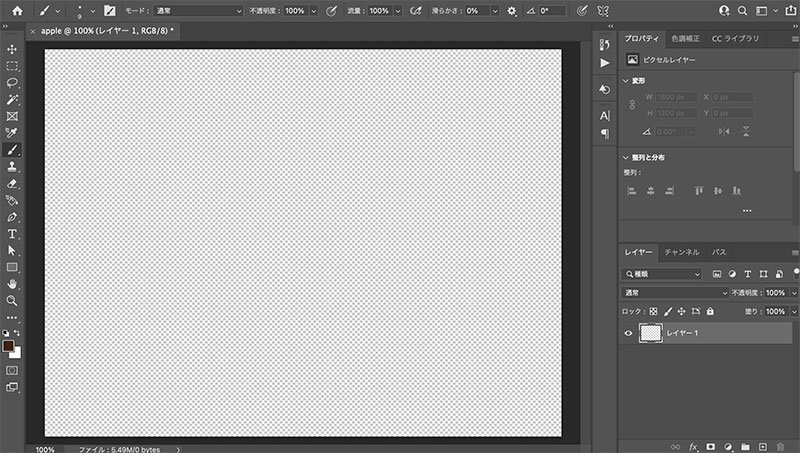
簡単なイラストを描く
ここでは、保存方法を確認するための簡単なりんごを描きます。
細かい描き方よりも、投稿用データを作る流れを覚えることが目的です。
ブラシツールを選ぶ
ツールバーから「ブラシツール」を選びます。

ブラシの種類やサイズは上部の設定から変更できます。
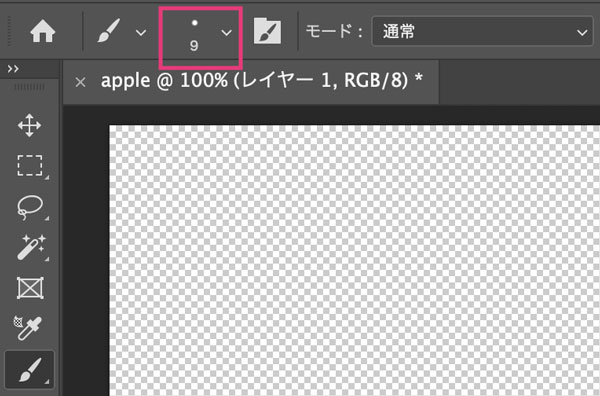
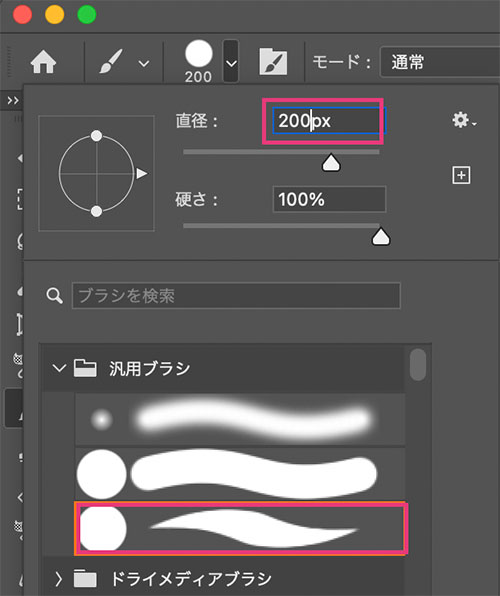
色を決めて描く
描画色をクリックすると、カラーピッカーから好きな色を選べます。
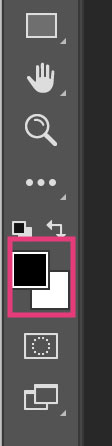
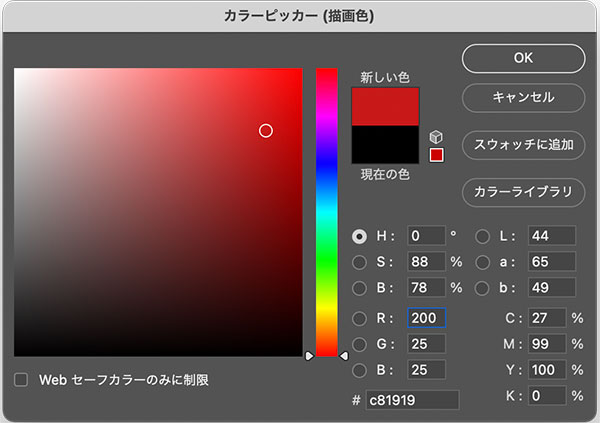
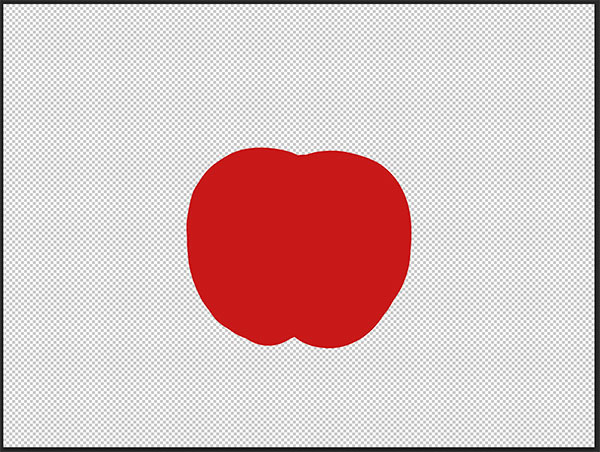
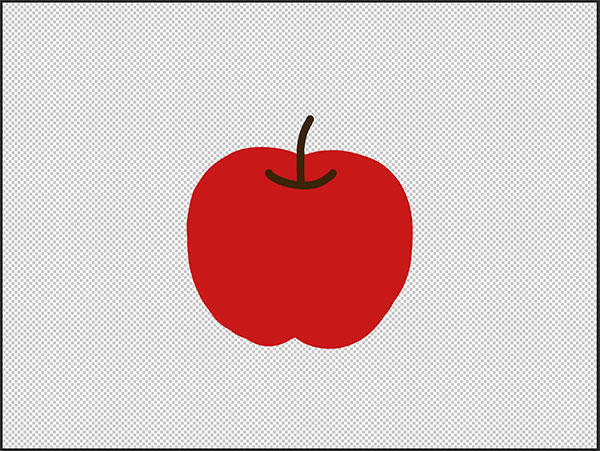
今回は赤色を選び、ブラシで簡単なりんごを描きます。
 あけみん
あけみん ここは練習なので、きれいに描こうとしなくて大丈夫です。投稿データを作る流れを覚えることが目的です。
茎も描けば、簡単なりんごの完成です。
元データはPSD形式で保存する
JPGやPNGに書き出す前に、編集できる元データをPSD形式で保存しておくのがおすすめです。
[ファイル]→[保存]から保存します。
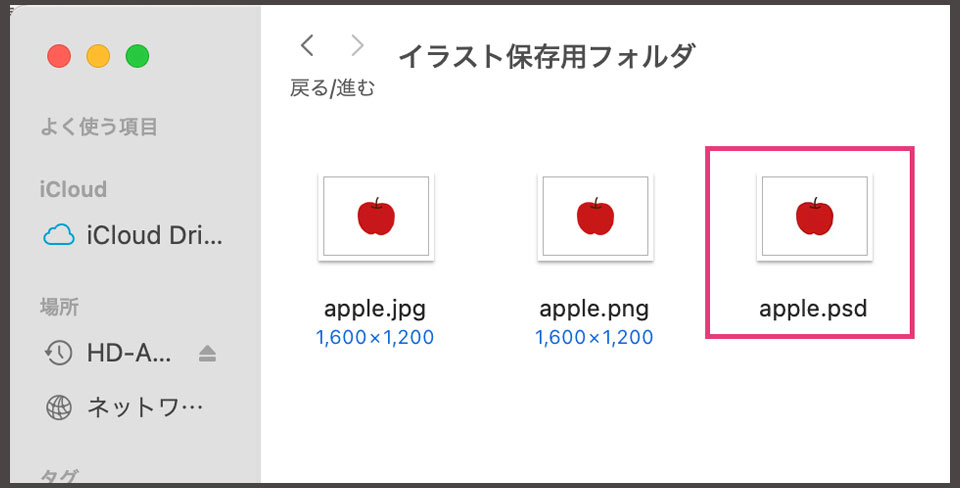
たとえば「apple.psd」のように、あとで内容が分かる名前にしておくと管理しやすくなります。
イラストをJPG形式で保存する
イラストACではJPEG(JPG)データを投稿できます。
現在の公式ヘルプでは、
- 容量:10MBまで
- サイズ:1600px×1200px推奨
- 解像度:72dpi以上推奨
- カラーモード:RGB推奨
と案内されています。
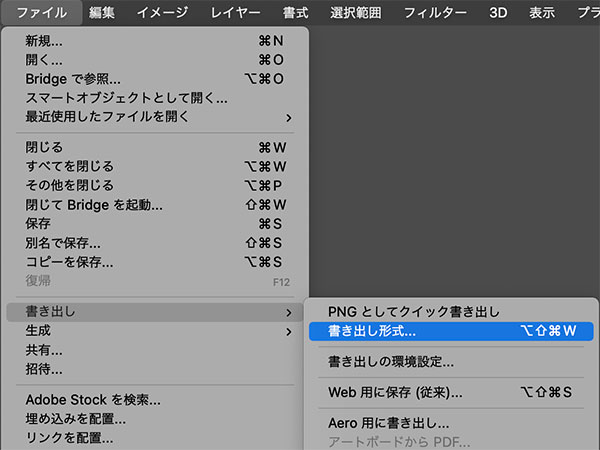
Photoshopでは、
[書き出し]→[書き出し形式]
からJPGを選びます。
形式から「JPG」を選択します。
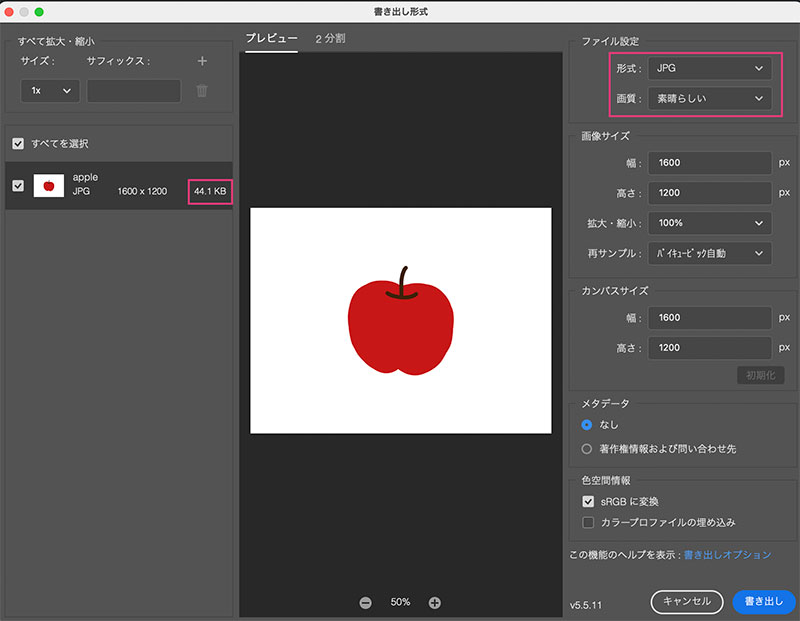
JPGは背景を透明にはできません。
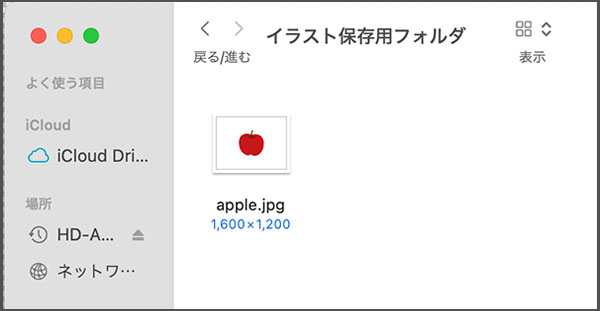
透明背景で作成していても、JPGとして保存すると背景部分は白色になります。
保存先を指定して、書き出します。
イラストを背景透過PNGで保存する
背景を透明にした素材を投稿したい場合はPNG形式を使います。
イラストACの現在の投稿ルールでは、
- 容量:10MBまで
- サイズ:1600px×1200px推奨
- カラーモード:RGB
- 背景は透過処理が必要
となっています。
透過部分のないPNGは投稿できないため、背景を透明にする必要がない素材はJPGなどで投稿します。
[書き出し]→[書き出し形式]から「PNG」を選びます。
PNGを選び、「透明部分」を有効にします。
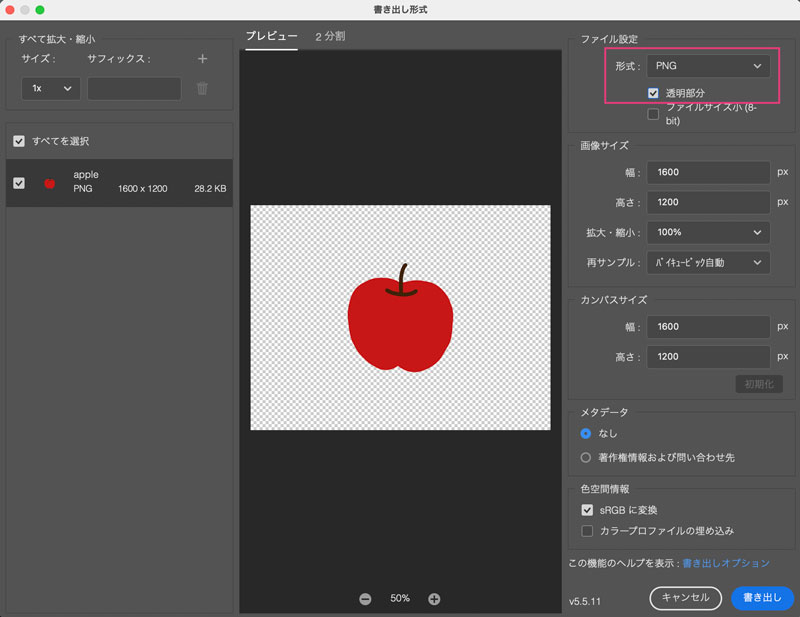
書き出しをクリックして保存します。
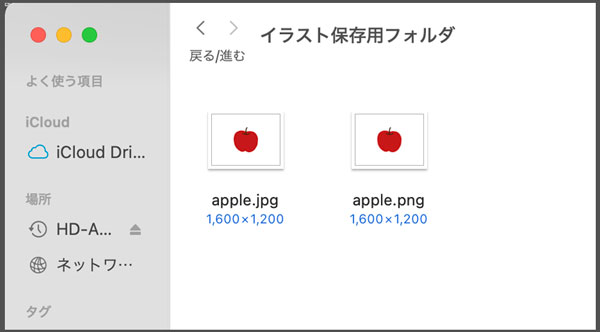
これで、
- 編集用のPSD
- 背景ありのJPG
- 背景透過のPNG
を準備できました。
イラストACへ投稿する前に確認すること
投稿前に、次の点を確認しておきます。
- 自分で作成したオリジナルイラストか
- 自分に著作権がある素材か
- 商標登録されているものが入っていないか
- 他人のイラストや写真を流用・トレースしていないか
- PNGの場合は背景が透過されているか
- ファイル容量が10MB以内か
イラストACでは、他人が描いたイラストや写真を流用したものだけでなく、自分で撮った写真を単純にトレースしたものも投稿不可とされています。
投稿ルールは変更されることがあるため、実際に投稿するときは最新の公式ヘルプも確認してください。
作ったイラストをイラストACへ投稿する
投稿用データが準備できたら、次はイラストACへアップロードします。
イラストレーター登録がまだの場合はこちらから確認できます。

実際の投稿方法はこちらの記事で説明しています。
[イラストAC]のイラストの投稿方法について解説しています。データアップロード方法、タイトル、タグの付け方など

まとめ|Photoshopでは投稿用データの作り方を覚えればOK
この記事では、Photoshopを使ってイラストAC投稿用データを作る基本的な流れを紹介しました。
最初からPhotoshopの機能を全部覚える必要はありません。
まずは、
- 1600px×1200pxを目安に新規ファイルを作る
- RGBでイラストを作る
- 元データをPSDで保存する
- JPGまたは背景透過PNGを書き出す
- イラストACへ投稿する
という流れを覚えれば大丈夫です。
私も最初は簡単なイラストから作りながら、少しずつ保存方法や投稿方法を覚えていきました。
難しく考えず、まず1点作って投稿するところまでやってみると、全体の流れが分かりやすくなります。
ここまでお読みいただきありがとうございました。この情報が、イラストAC投稿用データを作る参考になれば幸いです。