 みちこ
みちこ イラストACに投稿したら、作ったときと色が違って見えます。どうしてですか?
イラストACに投稿したあと、「あれ?色が変わった?」と感じることがあります。
私も実際に、投稿後のイラストが思っていた色と違って見えたことがありました。
そのときは、カラーモードがRGBではなくCMYKになっていたことが原因でした。
この記事では、RGBとCMYKの違いと、Photoshop・IllustratorでRGBを確認する方法を、実体験をもとに紹介します。
- イラストACに投稿したら色が変わった原因
- RGBとCMYKの違い
- PhotoshopでRGBを確認・変更する方法
- IllustratorでRGBにして書き出す方法
- 投稿後に色の間違いに気づいた場合の対処法
こんにちは、あけみんです!
イラストを作っていると、画面上ではきれいに見えていたのに、投稿したあとで色が違って見えることがあります。
私も何度か、「落ち着いた色にしたはずなのに、なんだか鮮やかになっている」と感じたことがありました。
私の場合は、カラーモードがCMYKになっていたことが原因でした。
まずは、投稿するデータがRGBになっているか確認してみましょう。
イラストACに投稿したら色が変わった原因は?
イラストの色が投稿後に違って見えるときは、まずカラーモードを確認してみてください。
私が失敗したときは、RGBではなくCMYKのまま作成・書き出しをしていました。
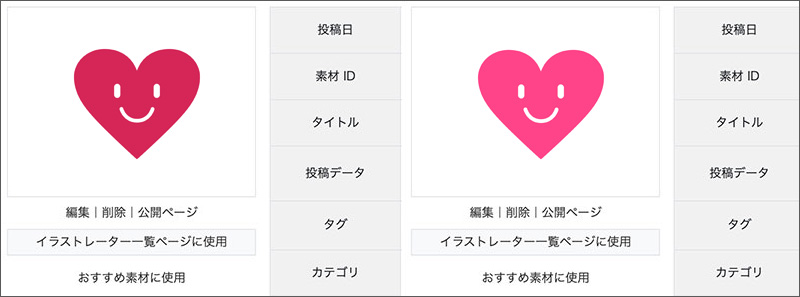
RGBとCMYKでは色の表現方法が違うため、書き出し方によっては見え方が変わることがあります。
私の場合は、CMYKになっていたことで投稿後の色が違って見えました。まずRGBになっているか確認してみてください。
ただし、色の見え方はカラーモードだけでなく、書き出し設定やモニター環境などでも変わることがあります。
RGBとCMYKの違い
みちこ RGBとCMYKって何が違うんですか?
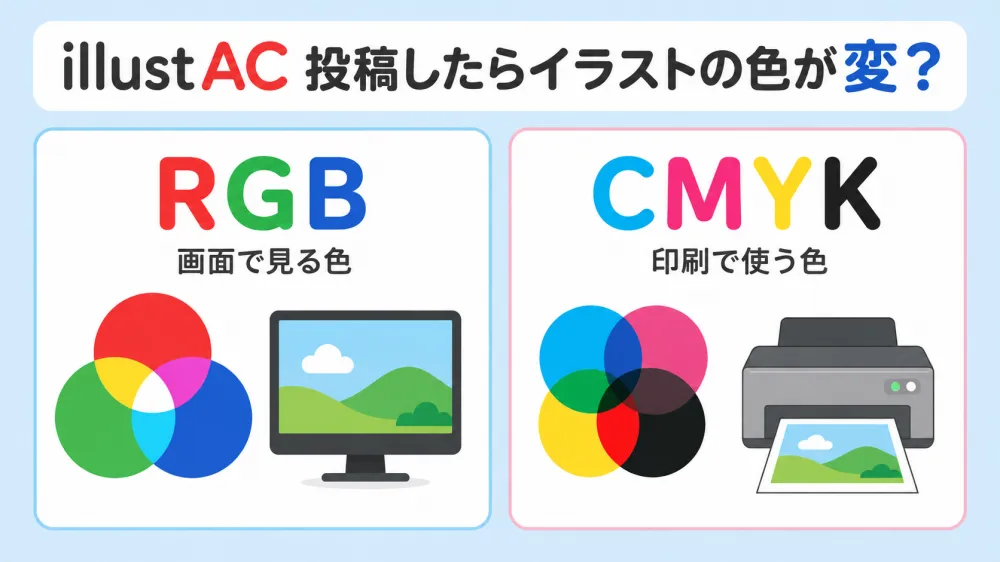
RGBとCMYKは、色を表現する方法の違いです。
RGBとは
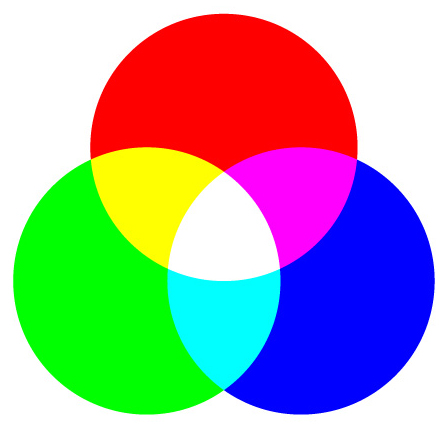
RGBは、パソコン・スマートフォン・テレビなど、ディスプレイ上で使われる色の形式です。
Red(赤)、Green(緑)、Blue(青)の3色の光を組み合わせて色を表現します。
Web上で見る画像や、画面上で使うデータではRGBが基本になります。
CMYKとは
CMYKは、主に印刷物で使われる色の形式です。
Cyan(シアン)、Magenta(マゼンタ)、Yellow(イエロー)、Key plate(黒)の4色を使って色を表現します。
印刷用のデータではCMYKが使われることがあります。

 あけみん
あけみん ざっくり覚えるなら、画面で見る色はRGB、印刷で使う色はCMYKです。イラストACへJPEGやPNGなどの画像を投稿するときは、RGBになっているか確認しています。
PhotoshopでRGBを確認・変更する方法
Photoshopでは、現在のカラーモードを簡単に確認できます。
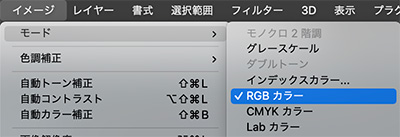
メニューから、
[イメージ]→[モード]
を開きます。
「RGBカラー」にチェックが入っていればRGBです。
もしCMYKになっている場合は、「RGBカラー」を選択します。
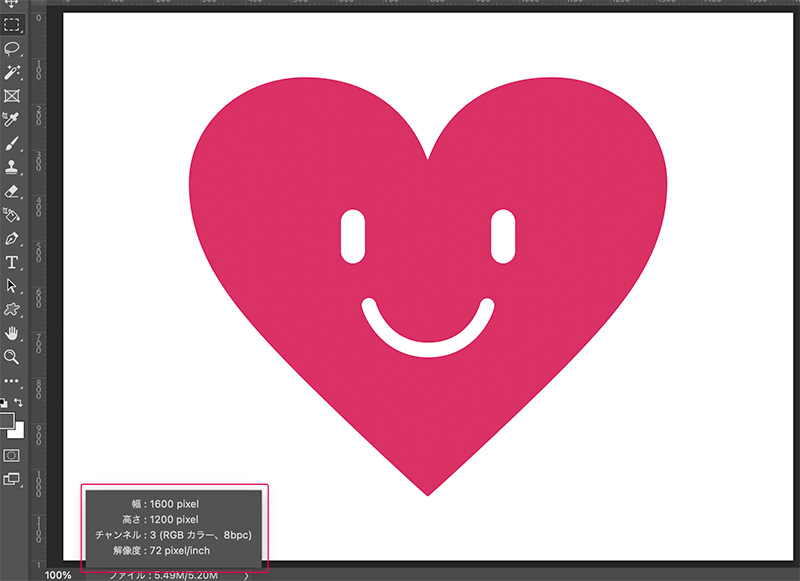
私が使っていた画面では、ファイル情報からRGBかどうか確認することもできました。
Photoshopの画面表示やメニュー位置はバージョンによって変わることがあります。
JPEGやPNGとして書き出す前に、元データがRGBになっているか確認しておくと安心です。
※Photoshopを持っていなくても、Macの「プレビュー」や無料ソフトのGIMPなどで色空間を確認できます。
IllustratorでRGBにして書き出す方法
Illustratorでも、JPEGなどに書き出すときにカラーモードを確認します。
私が使っていた当時は、
[ファイル]→[書き出し]
からJPEGを書き出していました。
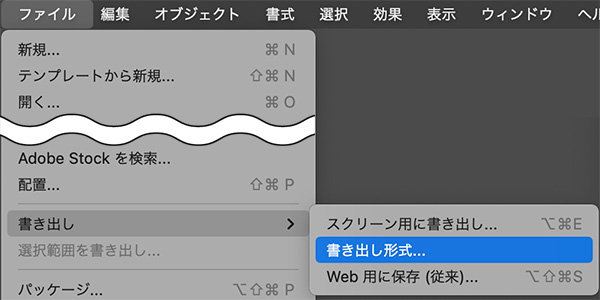
ファイル名などを設定して書き出します。
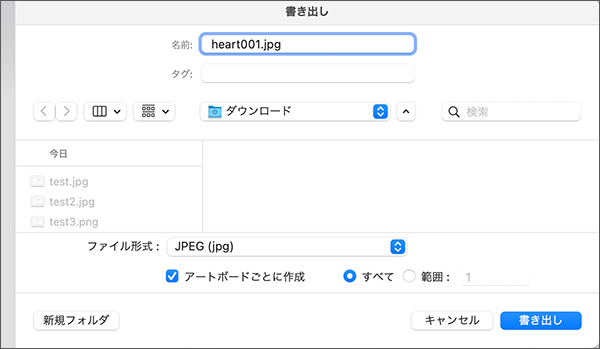
JPEGのオプション画面では、カラーモードを確認します。
私が使用していた画面では「RGB」を選択できました。
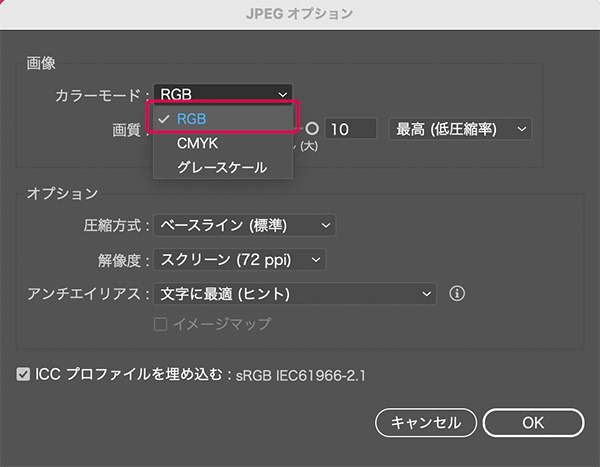
Illustratorの画面や書き出し方法はバージョンによって変わる場合があります。JPEG・PNGなどの画像を書き出すときは、現在の画面でRGBになっているか確認してください。
AI・EPSなどのベクターデータについては、投稿条件が変更される可能性があるため、イラストACの現在の投稿ルールを確認してください。
投稿できるファイル形式やサイズについてはこちらの記事で紹介しています。
ストックイラスト[イラストAC]に投稿を初めてする方向けに、注意点、投稿するイラストのファイルサイズや形式について解説しています。
RGBにしても色が違って見える場合
RGBにしているのに、元のデータと投稿後の色が少し違って見えることもあります。
その場合は、カラーモード以外にも、
- JPEGやPNGの書き出し設定
- 使用しているカラープロファイル
- パソコンやスマートフォンなど表示する画面の違い
- モニターの明るさや色設定
などが影響している可能性があります。
完全に同じ色に見えない場合もあるので、まず大きく色が変わっていないかを確認してみましょう。
投稿後に色の間違いに気づいた場合
投稿したあとで、
「やっぱり色がおかしい」
「データを修正したい」
と気づくこともあります。
私が利用していた当時は、画像データそのものに問題がある場合、一度削除して修正版を新しく投稿し直していました。
現在の差し替え方法は変更されている可能性があるので、投稿画面の最新仕様を確認してください。
投稿したイラストを編集・削除する方法はこちらの記事で紹介しています。
[イラストAC]にイラストを投稿した後のタグやカテゴリを変更する方法と削除する方法を説明していきます。

まとめ|イラストACへ投稿する前にRGBを確認しよう
今回、私が投稿したイラストの色が変わって見えた原因は、カラーモードがCMYKになっていたことでした。
RGBとCMYKの違いを簡単にまとめると、
✔︎ RGB:パソコン・スマートフォンなど画面表示向け
✔︎ CMYK:主に印刷向け
イラストACへJPEG・PNGなどを投稿するときは、RGBになっているか確認する
投稿する前にカラーモードを確認しておけば、私のように「色が違う!」と後から気づく失敗を減らせます。
また、RGBにしても色が違って見える場合は、書き出し設定や表示環境なども確認してみてください。
ここまでお読みいただきありがとうございました。この情報が、少しでもお役に立てたら幸いです。