

 みちこ
みちこ Macのデスクトップに青いフォルダが並びすぎて、どこに何があるのかすぐ見つけられません。
フォルダアイコンを好きな画像に変える方法はありますか?
はい。Macのフォルダアイコンは、好きな画像やフリー素材を使って変更できます。
フォルダごとに色やデザインを変えておくと、文字を読まなくても中身を見分けやすくなります。
- Macのフォルダアイコンを変更する方法
- かわいい・おしゃれなフリー素材を探せるサイト
- 写真や自分の画像をフォルダアイコンにする方法
- 変更したフォルダアイコンを元に戻す方法
こんにちは、あけみんです。
Macを使っていると、デスクトップに同じ青いフォルダが増えて「どれだったかな?」と探すことがあります。
私も以前は青いフォルダが並んでいて、目的のファイルを探すのに時間がかかっていました。
そこで、フォルダごとにアイコンを変えて使うようになりました。
例えば、
- 経理関係は赤系のアイコン
- ブログの記事データは、その記事のアイキャッチ画像
- よく使うフォルダは目立つデザイン
というように分けると、見た目だけで中身を判断しやすくなります。
Macのフォルダアイコンはいつでも元に戻せるので、気軽に試せます。
Macのフォルダアイコンに使えるフリー素材サイト2選
まずは、フォルダアイコンに使う画像を用意します。
自分で画像を作ってもいいですが、手軽に変更したい場合はフリー素材サイトを使うと便利です。
ここでは、私が実際に使っているアイコン素材サイトを2つ紹介します。
FLAT ICON DESIGN

FLAT ICON DESIGNには、カラフルでかわいいフラットデザインのアイコンがたくさんあります。
色の種類も多いので、フォルダごとに色分けしたい場合にも使いやすいです。

ICOOON MONO

ICOOON MONOは、シンプルなモノトーン系のアイコンを探したいときに便利です。
色数を抑えてデスクトップをすっきり見せたい方にも向いています。

Macのフォルダアイコンを好きな画像に変更する方法
ここからは、実際にMacのフォルダアイコンを変更していきます。
今回はFLAT ICON DESIGNからダウンロードした画像を使います。
基本的な流れは、
- アイコンに使う画像を用意する
- 画像をコピーする
- 変更したいフォルダの「情報を見る」を開く
- 左上の小さいアイコンへ画像をペーストする
です。
STEP1|アイコンに使う画像をダウンロードする
使いたいアイコンを選びます。
今回は「ファイル」のアイコンを使ってみます。
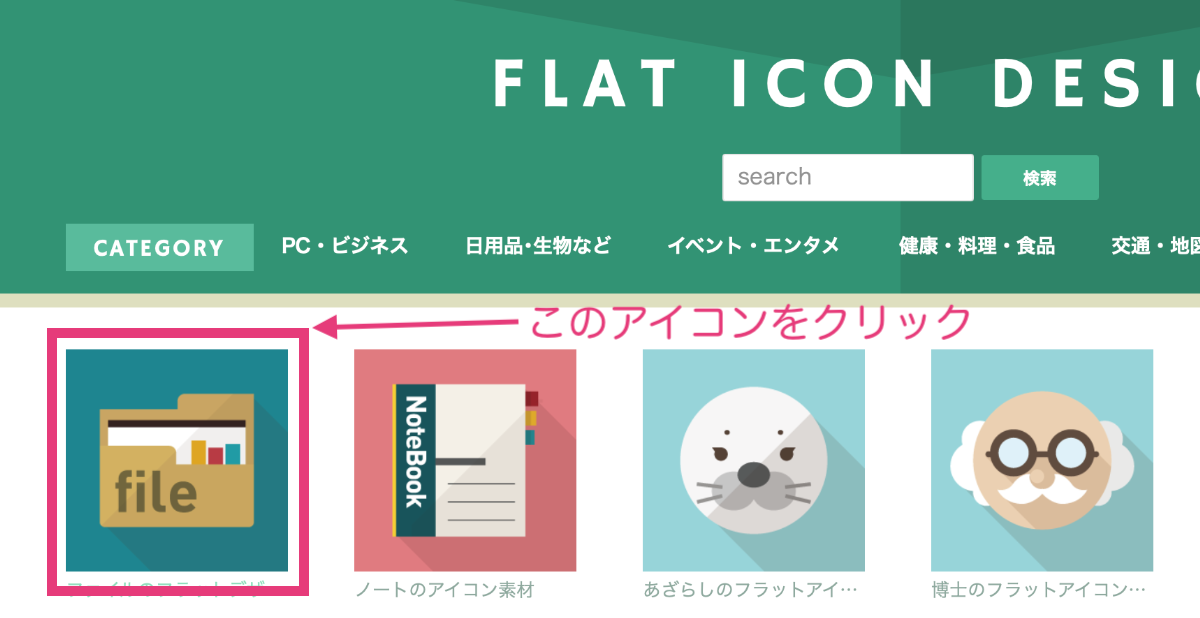
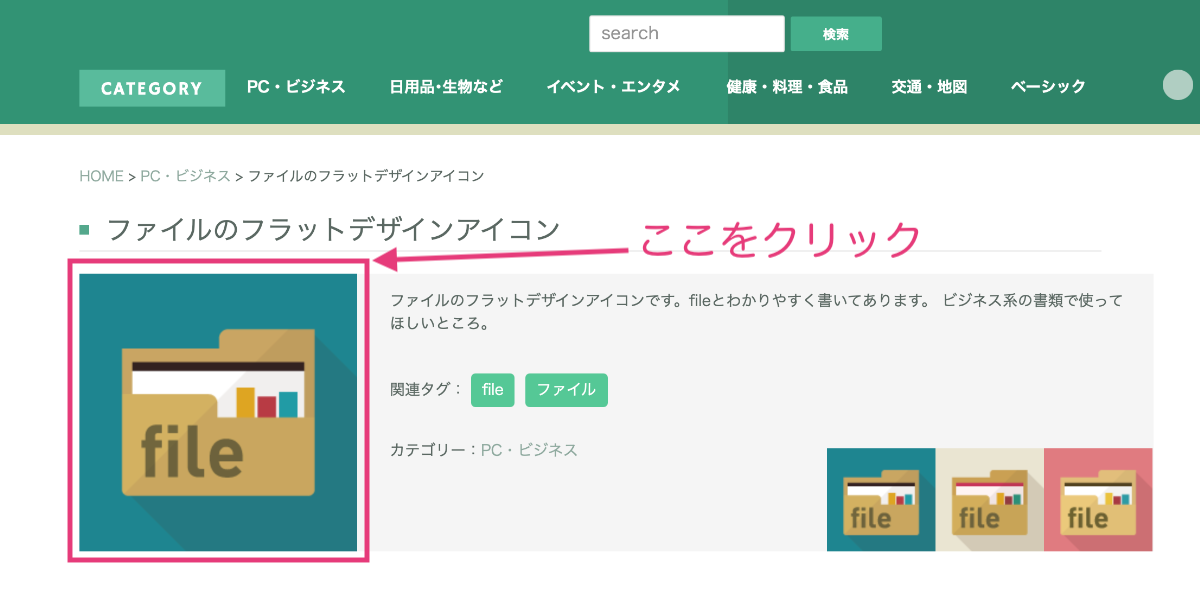
使いたいサイズを選んでダウンロードします。
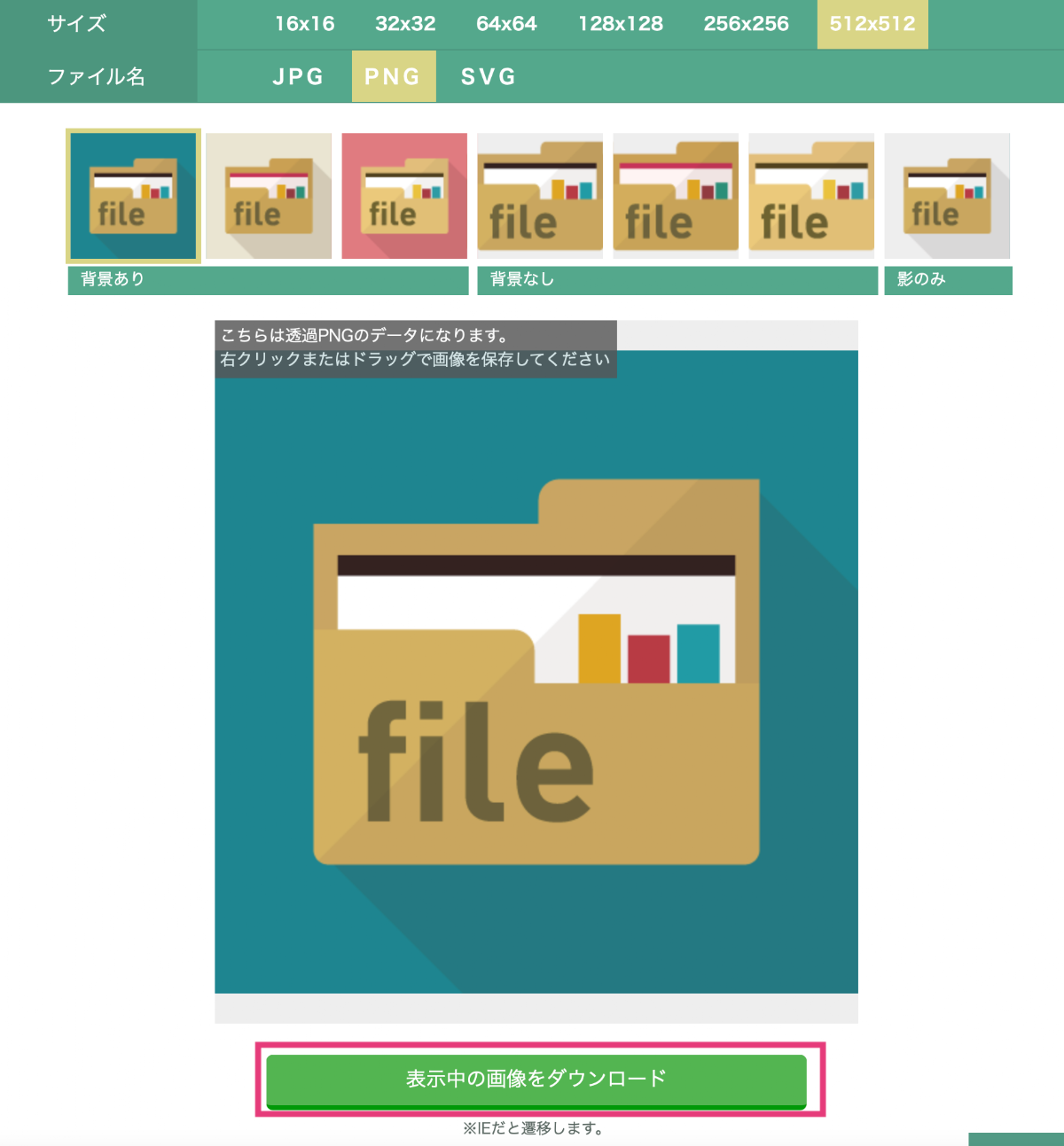
STEP2|画像をコピーする
ダウンロードした画像ファイルをダブルクリックして開きます。
通常はMacの「プレビュー」アプリで開きます。
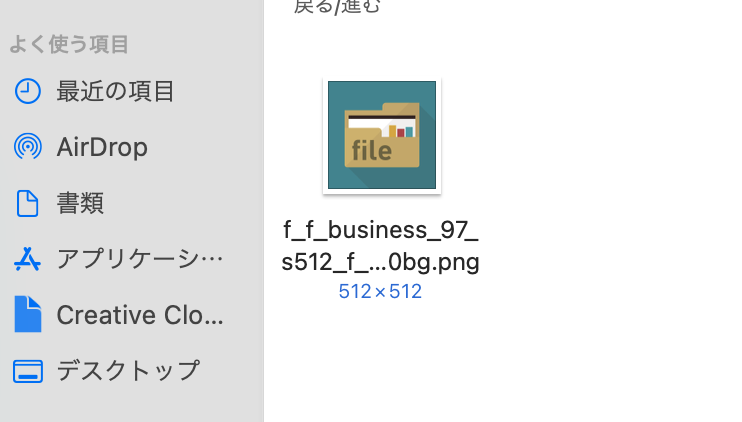
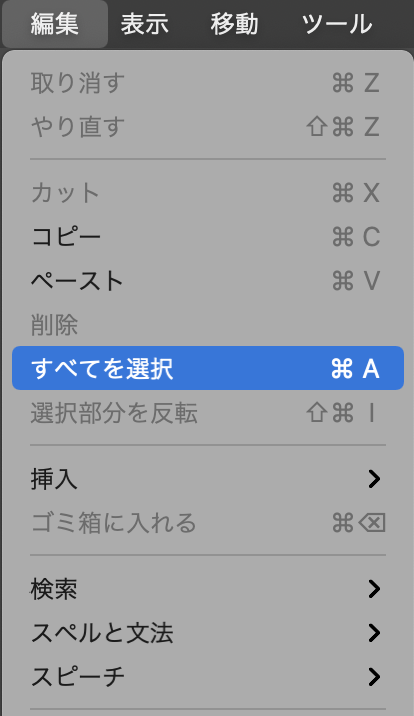
メニューバーの「編集」から「すべてを選択」を選びます。
続いて「編集」→「コピー」を選択します。
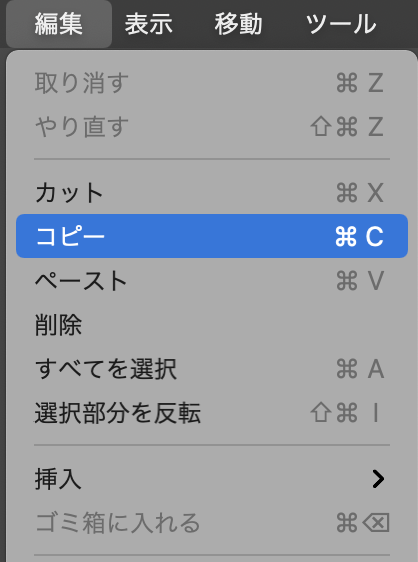
- すべてを選択:command + A
- コピー:command + C
STEP3|変更したいフォルダの「情報を見る」を開く
次に、アイコンを変更したいフォルダを選択します。
右クリックまたはcontrol+クリックして「情報を見る」を選びます。
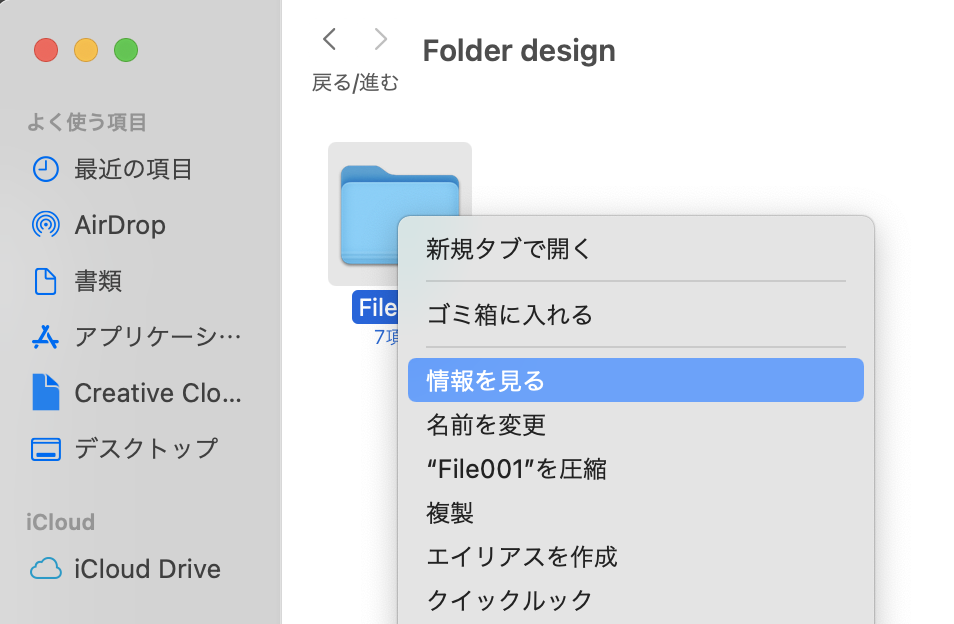
情報ウインドウが開いたら、左上に表示されている小さいフォルダアイコンをクリックします。
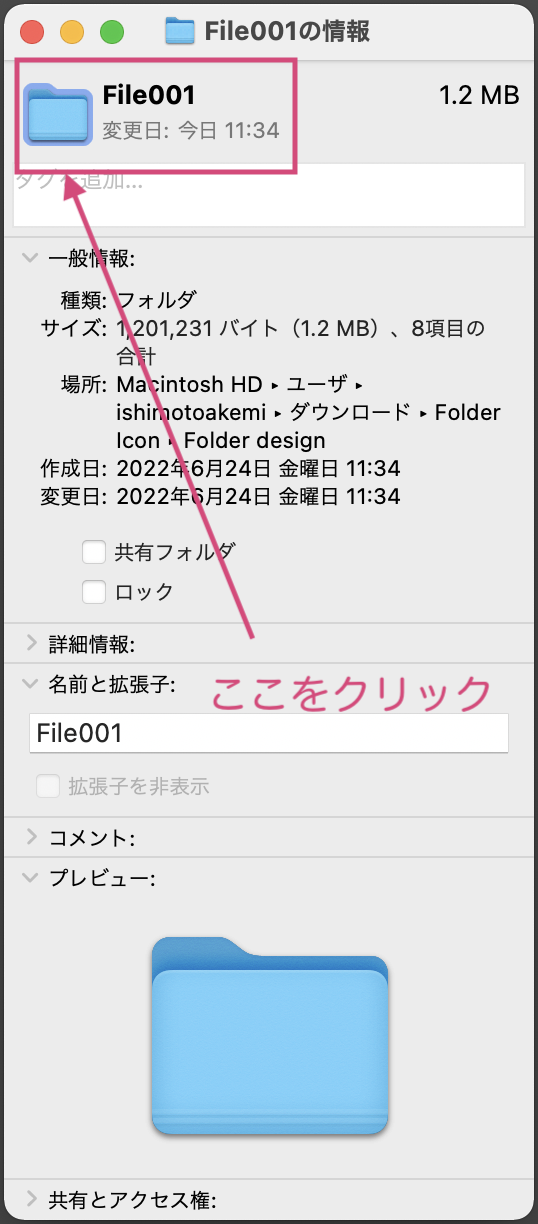
STEP4|画像をペーストする
左上の小さいアイコンが選択された状態で、「編集」→「ペースト」を選択します。

ショートカットを使う場合は、
command + V
で貼り付けできます。
「情報を見る」の中に表示される大きなプレビュー画像ではなく、ウインドウ上部にある小さいアイコンを選択しているか確認してください。
フォルダのアイコンが変更されました。
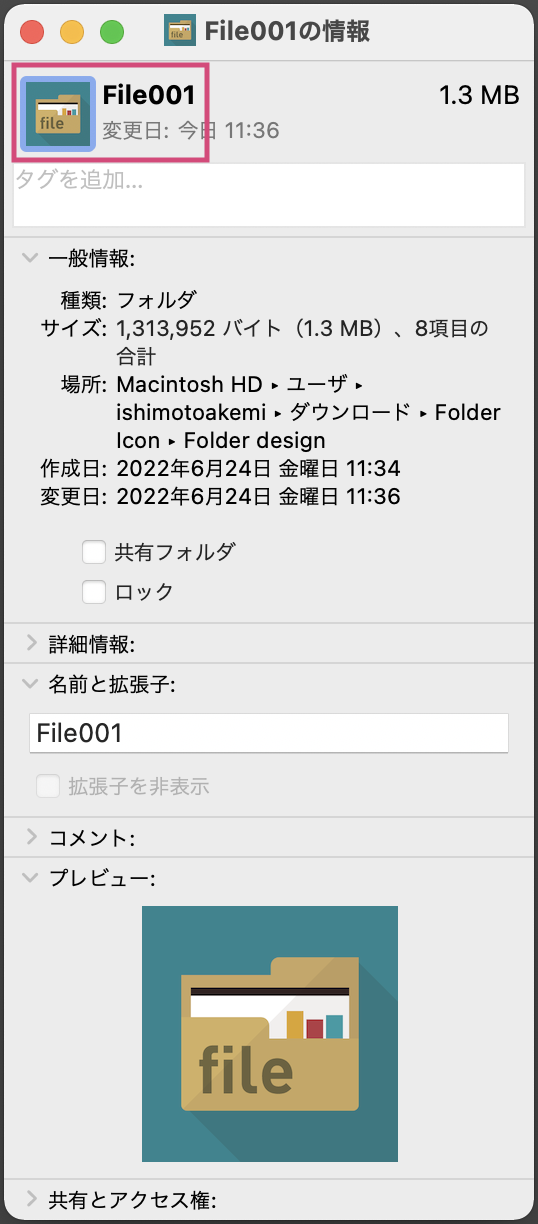
Macのフォルダは色・記号・絵文字でもカスタマイズできる
現在のmacOSでは、画像を貼り付ける方法だけでなく、フォルダ自体の色を変えたり、記号や絵文字を付けたりする方法もあります。
Finderでフォルダを選択し、アクションメニューから「フォルダをカスタマイズ」を選ぶと、対応している環境では色や記号などを変更できます。
「わざわざ画像を探すほどではないけれど、フォルダを見分けやすくしたい」という場合には、この方法も便利です。
ブログ記事のフォルダはアイキャッチ画像にすると見つけやすい
私が実際に使っていて便利だと感じるのが、ブログ記事のデータを入れているフォルダを、その記事のアイキャッチ画像に変更する方法です。
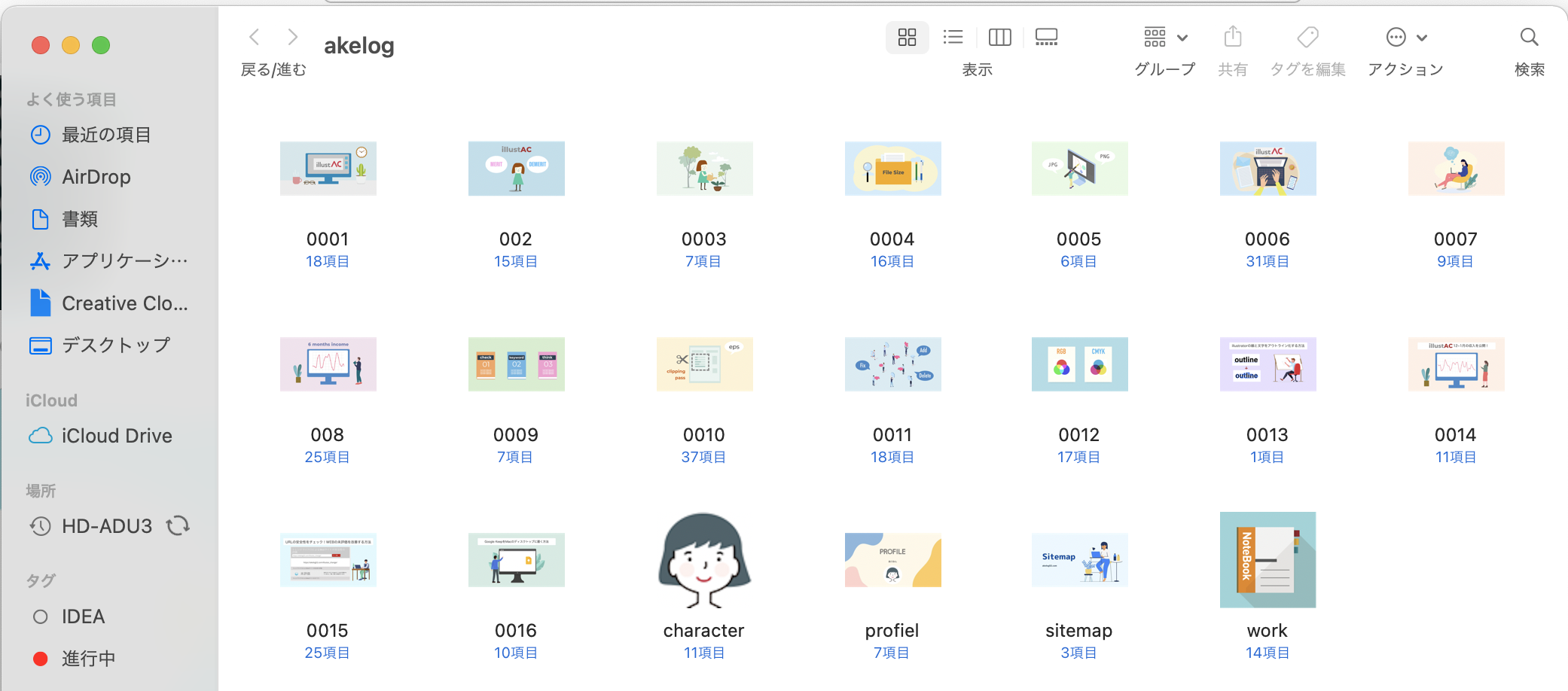
フォルダ名を読まなくても、画像を見るだけでどの記事なのか判断しやすくなります。
ブログ用の画像や素材をたくさん保存しているとフォルダ数も増えていくので、この方法は今でも使いやすいと感じています。
Macではファイル自体のアイコンも変更できる
同じ方法で、フォルダだけでなくファイルのアイコンも変更できます。
重要なファイルや、よく使うファイルを目立たせたい場合にも使えます。
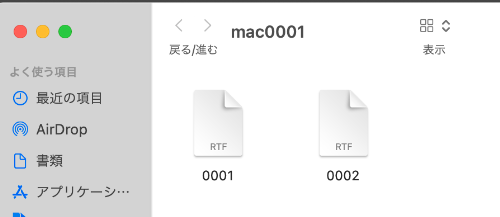
↓↓↓
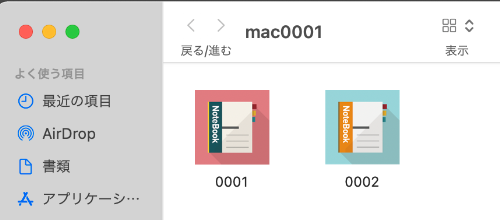
Macのフォルダアイコンを元に戻す方法
変更したアイコンは、あとから元のMac標準アイコンへ戻せます。
- 元に戻したいフォルダを選択する
- 「ファイル」→「情報を見る」を開く
- ウインドウ上部の小さいアイコンをクリックする
- 「編集」→「カット」を選ぶ
これで元のアイコンへ戻せます。
フォルダの中身が削除されるわけではないので、気分に合わせてアイコンを変更できます。
フォルダアイコンを変えてみた感想
私も以前はデスクトップに青いフォルダが並んでいて、「あの資料はどこだったかな?」と探すことがよくありました。
そこで、
- 経理関係は赤
- ブログ関係はアイキャッチ画像
- よく使うものは目立つアイコン
というように自分なりのルールを決めました。
すると、フォルダ名を一つずつ読むより、見た目で判断できるようになりました。
特にブログ関係は画像との相性がよく、「このアイキャッチ=この記事」という感覚で見つけられるので便利です。
Macの機能を大きく変えるわけではありませんが、毎日使う画面だからこそ、こうした小さな工夫が作業しやすさにつながると感じています。
フォルダアイコンに使えるフリー素材を探す方法
先ほど紹介したアイコン専門サイト以外にも、イラストACにはさまざまなフリー素材があります。
かわいいものやシンプルなものなど、自分のフォルダに合うデザインを探してみるのもおすすめです。
イラストACの使い方はこちらの記事で紹介しています。
商用利用OK加工OK無料で使える「イラストAC」について解説しています。メリットや会員登録方法、無料会員と有料会員の違い、退会方法がわかります。



まとめ|Macのフォルダアイコンを好きなデザインに変更しよう
Macのフォルダアイコンは、フリー素材や自分の写真・画像を使って簡単に変更できます。
手順は、
- 画像を用意:好きなフリー素材や写真を用意する
- 画像をコピー:プレビューで画像を開いてコピーする
- 情報を見る:変更したいフォルダの「情報を見る」を開く
- 貼り付け:上部の小さいアイコンへ画像をペーストする
同じ青いフォルダがたくさん並んで見つけにくい場合は、色やデザインを変えるだけでも見分けやすくなります。
私のようにブログ記事のアイキャッチ画像を使ったり、用途ごとに色を決めたりするのもおすすめです。
ぜひ、自分が使いやすいMacのデスクトップにカスタマイズしてみてください。
ここまでお読みいただきありがとうございました。この情報が、Macのフォルダアイコンを変更する参考になれば幸いです。