 みちこ
みちこ Google KeepをMacのデスクトップに置いて、iPhoneみたいに「アプリ」として使いたい!
ブラウザをいちいち開くのが面倒なんだけど、良い方法はありませんか?
スマホ(Android/iPhone)で便利なGoogle Keepですが、Macで使うときに毎回ブラウザを立ち上げて、タブを探して……というのは意外とストレスですよね。
実は、Mac版の専用アプリがなくても、わずか30秒の設定で「デスクトップアプリ化」することが可能です!
Dock(ドック)に常駐させれば、メモアプリと同じ感覚でサクサク起動できるようになりますよ。
- Google KeepをMacのデスクトップに配置する最短ルート
- Chromeの機能を使って「アプリ化」する具体的な手順
- Dock(ドック)に追加して、ワンクリックで起動する方法
Google KeepをMacのDocとデスクトップに置く手順
MacでGoogle Keepを便利に使う手順は2ステップだけです。
ショートカット作成→アイコンをドラッグ
手順1:Chromeの機能でデスクトップにショートカットを作る
1)Google ChromeでGoogle Keepを開きます。
2)右上の「︙(三点リーダー)」をクリックし、「キャスト、保存、共有」>「ショートカットを作成」を選択します。
※以前のバージョンでは「その他のツール」内にありましたが、現在はここから作成可能です。

3)「このページのショートカットを作成」という画面で、「作成」をクリックします。

手順2:Google KeepをMacのDock(ドック)に配置する
作成したショートカットをDockに入れておけば、いつでも一瞬でメモが取れるようになります。
1)自動的に「デスクトップーローカル」にGoogleKeepのショートカットが保存されます。

ディスクトップにGoogleKeepのショートカットが保存されました!

2)そこにある「Google Keep」のアイコンを、そのまま画面下のDock(ドック)へドラッグ&ドロップします。
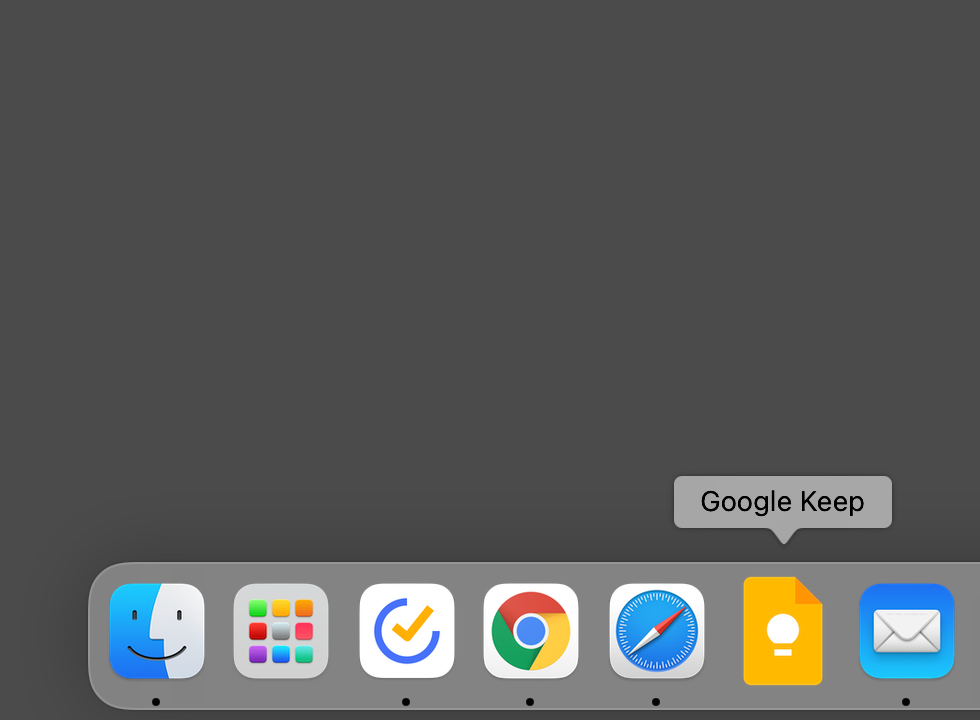
これで完了です!
今後はDockのアイコンをクリックするだけで、Google Keepがアプリのように立ち上がります。
ディスクトップのGoogleKeepは必要ないという場合は、削除してもOKです。
実際に使ってみた感想:スマホとの同期が神!
私は仕事でMac、移動中にAndroidスマホを使っていますが、この「アプリ化」をしてから生産性が爆上がりしました。
特に、Macで調べ物をしているときにパッとDockからKeepを開き、URLや画像を貼り付けておけば、数秒後にはスマホ側でも見られる。このスピード感は、他のメモアプリにはない快適さです!
Macの純正メモも良いですが、スマホがAndroid派なら、この「Google Keepのアプリ化」は必須の設定だと言い切れます。
まとめ:Google KeepでMacの作業効率を最大化しよう
MacでGoogle Keepをデスクトップアプリのように使う方法は、以下の通りとても簡単です。
- ChromeでGoogle Keepを開き、ショートカットを作成する
- Dockにドラッグ&ドロップすれば、いつでも一瞬で起動可能!
ちょっとした設定だけで、ブラウザを開く手間がなくなります。ぜひ今日から試してみてくださいね!


![写真を切り抜きしてデザインしよう[基礎編]](https://akelog52.com/wp-content/uploads/2023/01/clipping-ac-design-00.jpeg)