 みちこ
みちこ 急に名刺が必要になったけれど、100枚もいらないし、デザインも難しそう…。
自宅のパソコンで、安く・簡単に作る方法はありませんか?
はい、その疑問にお答えします。
実は、無料ソフトと100均の用紙があれば、初心者さんでも10分で素敵な名刺が作れます!
- 100均やAmazonで購入できるおすすめの名刺用紙
- インストール不要!「WEB版ラベル屋さん」の基本操作
- 初心者でも大丈夫!テンプレート編集のコツ
- 失敗しないための印刷設定ガイド
こんにちは、あけみんです。
「名刺を自分で作りたい」と思っても、専用ソフトが必要だったり、印刷会社は数千円かかったりと、意外とハードルが高いですよね。
- 名刺を作りたいけど、お金をかけず自分で作りたい
- 印刷会社に頼むほど大量には必要ない
- 自宅のパソコンで簡単に作りたい
そういう方向けに、WEB版「ラベル屋さん」を使って、簡単に名刺を作る方法を解説します。
WEB版「ラベル屋さん」は、インストール不要。操作も簡単です。
名刺の紙があれば、10分くらいで出来上がります。
さっそくいってみましょう!
「名刺の作り方」全体の手順
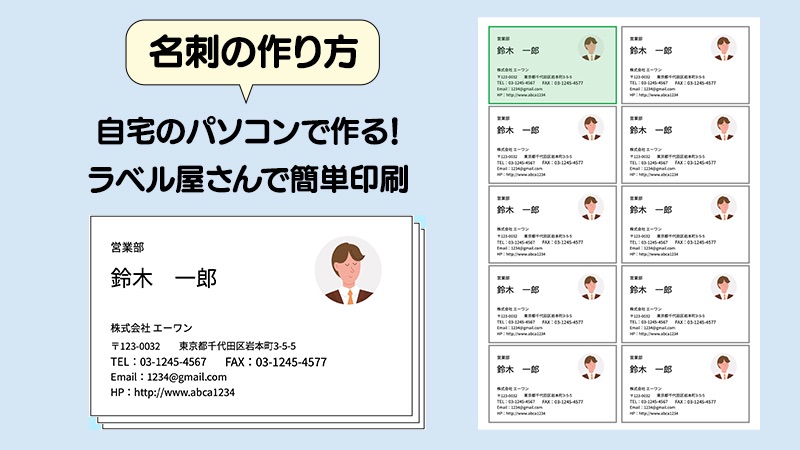
「名刺の作り方」の全体の大まかな手順とこれから作る名刺のイメージです。
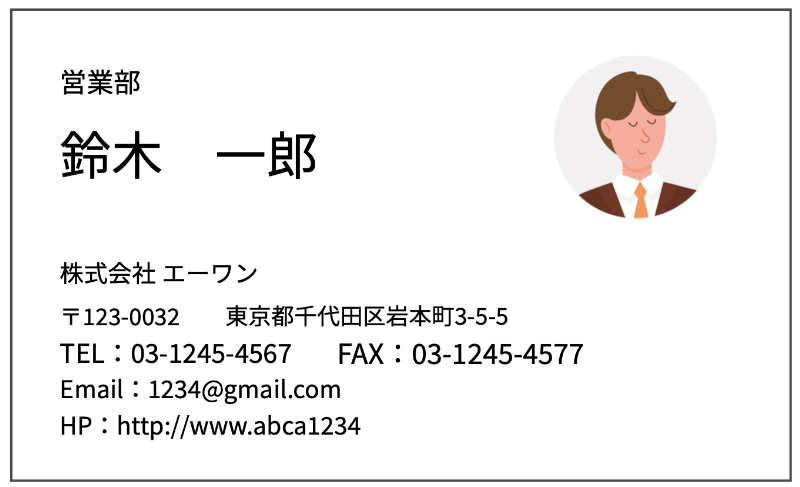
 出来上がりイメージ(テンプレートシンプル横34)
準備するもの
- パソコン(インターネット環境)
- 家庭用プリンター
- 名刺の紙(エーワンのマルチカードか100均の名刺カード)
操作手順
WEB版ラベル屋さんを利用
- WEB版ラベル屋さんへアクセス
- 用紙の型番を入力
- テンプレートを選んで文字・画像を編集
- PDFとして保存し、プリンターで印刷

 あけみん
あけみん 名刺用の紙は、ネット注文か近所の100均で売ってる名刺カードでも大丈夫!
Step1:名刺の紙を準備する
はじめに印刷のベースとなる用紙を準備しましょう。
家庭用プリンターで印刷する場合、エーワン(A-one)から発売されているマルチカードが最もメジャーで失敗がありません。
今回は、エーワンの名刺カード:No.51674を使って進めていきます。
エーワンの名刺カード:No.51674は、ミシン目が無いキレイな仕上がりで、フチまで印刷できるタイプ。値段もお手頃で人気の商品です。

 あけみん
あけみん もう少し安くて、すぐに作りたいと言う方は、100均で売っている名刺用のカードでもOK。
一般的なA4・10面タイプならOKです。
カード1枚のサイズは縦91mm×横55mmであることを確認してくださいね。
Step2:エーワン「ラベル屋さん」で設定する
新規作成
用紙が準備できたら、無料のデザインツール「ラベル屋さん」を開きましょう。
次はデザインを決めていく作業に入ります。
❶ラベル屋さんを開きます。 ラベル屋さんはこちら>
右上の[バージョン10起動]をクリック
![[バージョン10起動]をクリック](https://akelog52.com/wp-content/uploads/2023/03/Meishi_laberuya-01-1.png)
[新規作成]をクリック
![[新規作成]をクリック](https://akelog52.com/wp-content/uploads/2023/03/Meishi_laberuya-02a.png)
用紙選択のダイアログ→[閉じる]をクリック
![用紙選択のダイアログ→[閉じる]をクリック](https://akelog52.com/wp-content/uploads/2023/03/Meishi_laberuya-03.png)
紙の設定
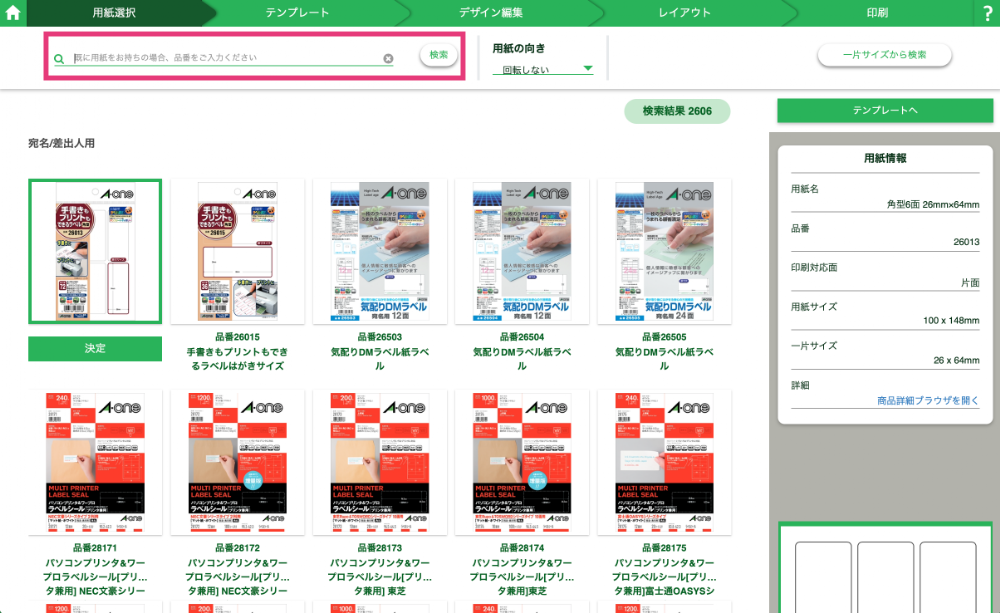
購入した名刺(マルチカード)の番号を入力して検索
ここでは「51674」と入力
100均で購入した場合は、番号「51002」を入力してください。
[決定]をクリック
![[決定]をクリック](https://akelog52.com/wp-content/uploads/2023/03/Meishi_laberuya-05a.png)
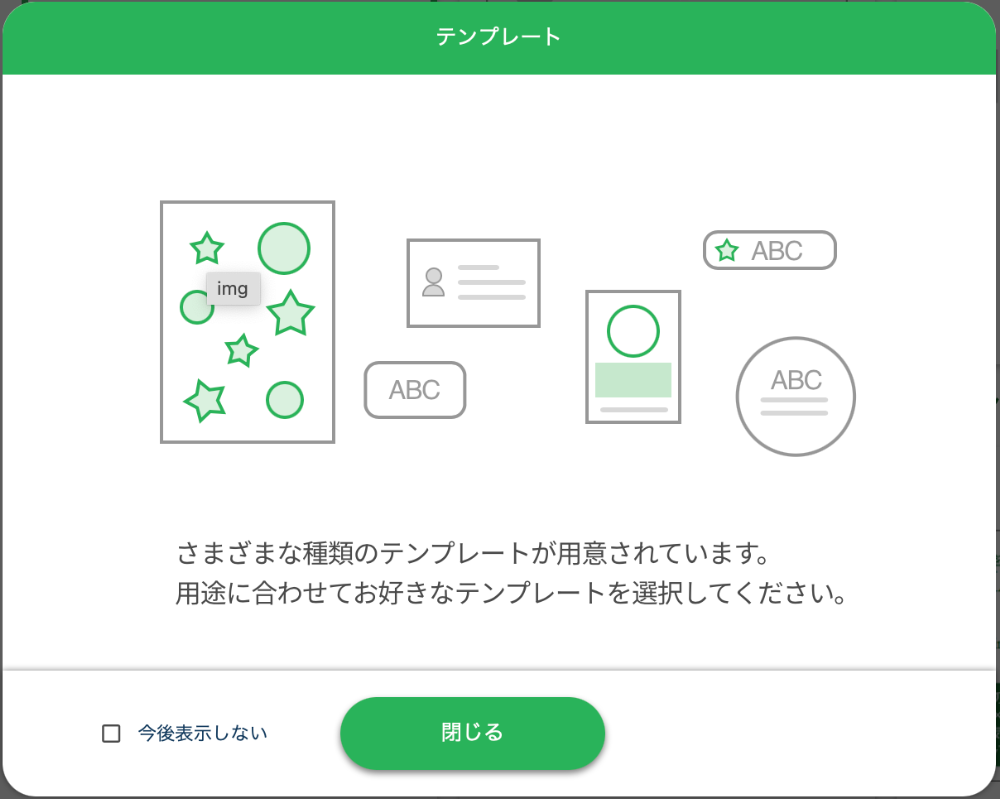
テンプレートのダイアログ→閉じる
Step3:名刺のデザインを編集する
名刺のテンプレートを選択
「デザインなんて自信がない…」という方もご安心を!
テンプレートが豊富に揃っています。名刺用のデザインテンプレートの中から好みのテンプレートを選びます。
今回は「シンプル横34」を選んでみます。
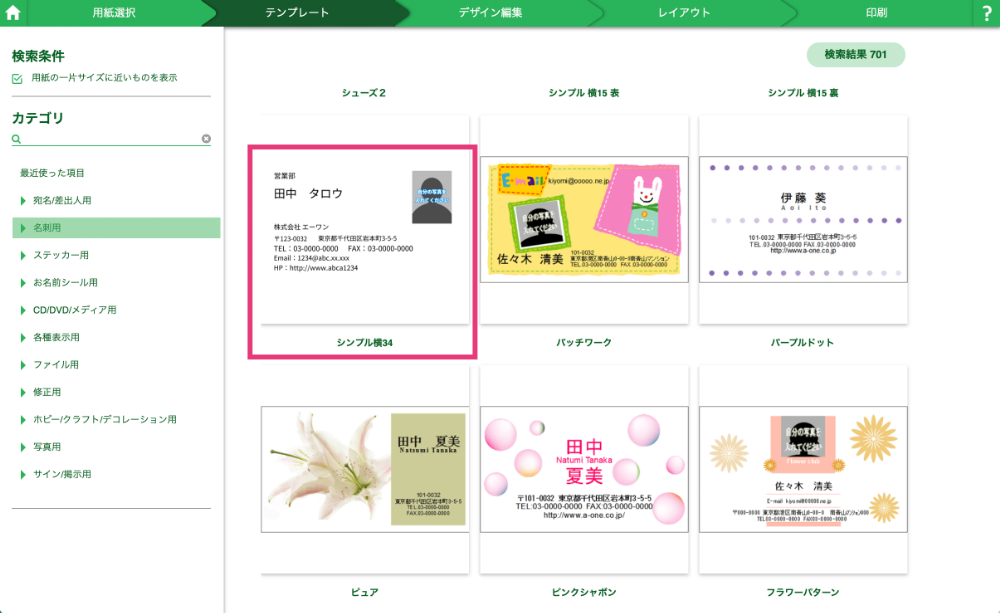
[決定]をクリック
![[決定]をクリック](https://akelog52.com/wp-content/uploads/2023/03/Meishi_laberuya-09a.png)
[閉じる]をクリック
![[閉じる]をクリック](https://akelog52.com/wp-content/uploads/2023/03/Meishi_laberuya-010.png)
選択したテンプレートの編集画面に切り替わりました。
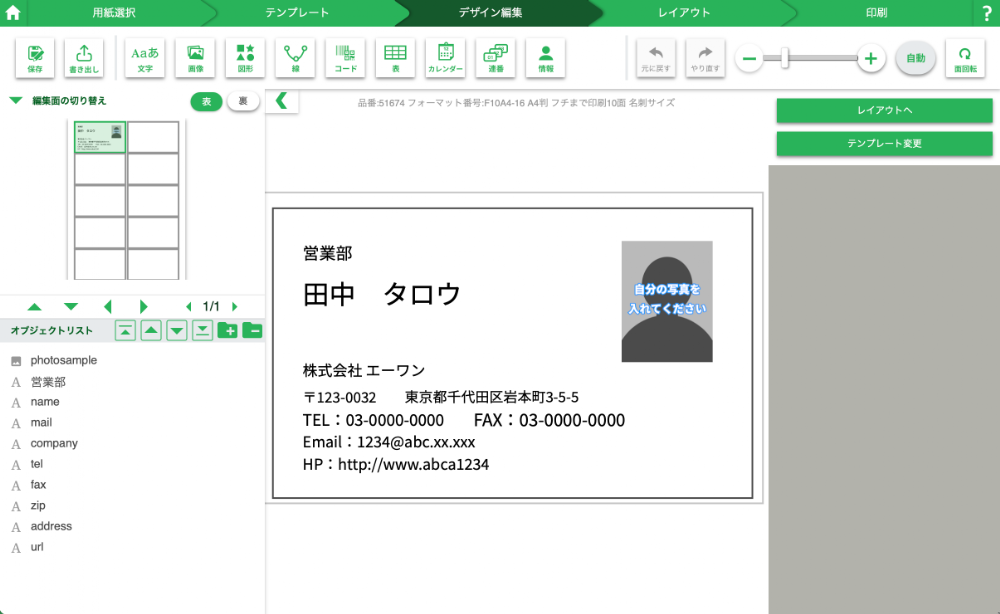
名刺テンプレートの文字の変更
画面に表示された文字をクリックすると、自分の名前や連絡先に打ち替えることができます。
必要な情報を書き換えてください。
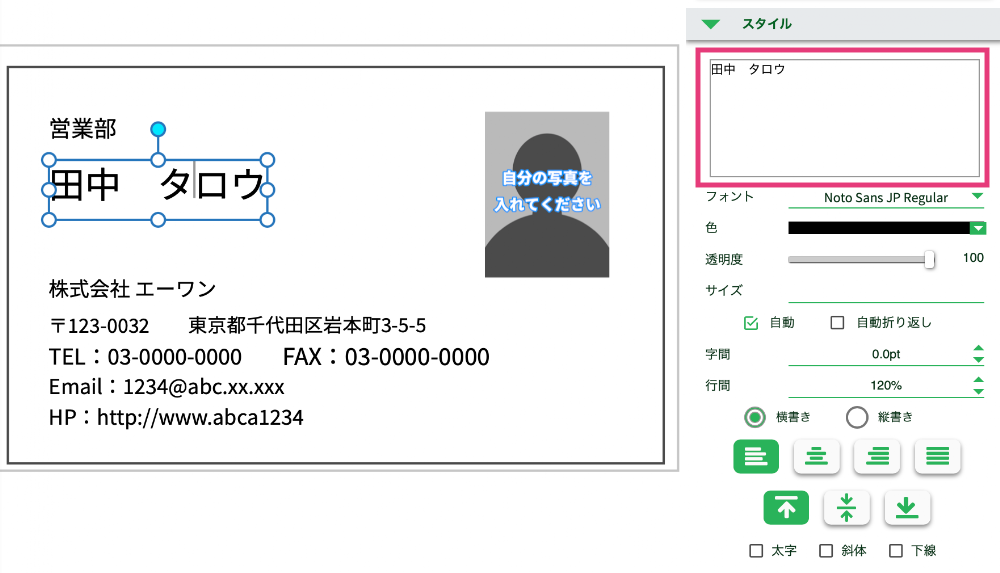
名刺テンプレートの画像を変更
画像(ロゴや顔写真)を入れたい場合は、[スタイル]から自分の持っている画像をアップロードして差し替えます。
画像のところをクリック
[スタイル]の画像を変更をクリック
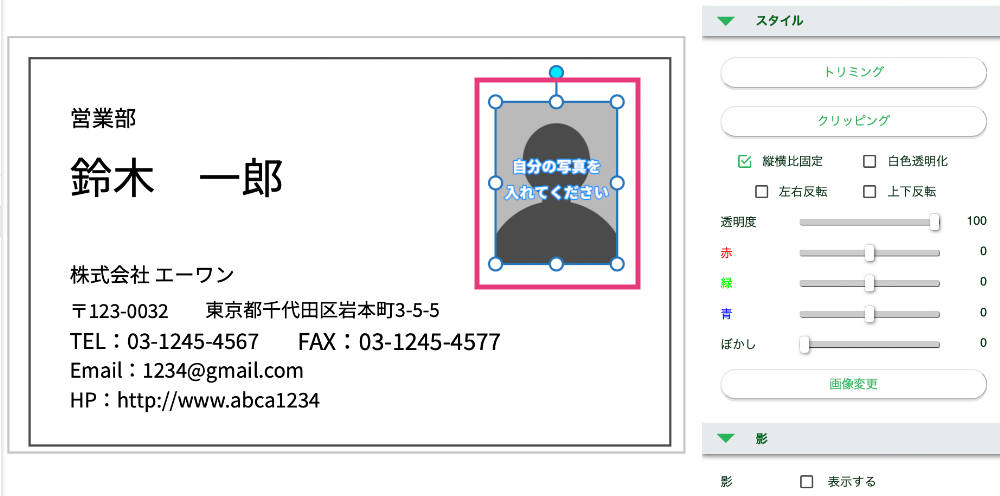
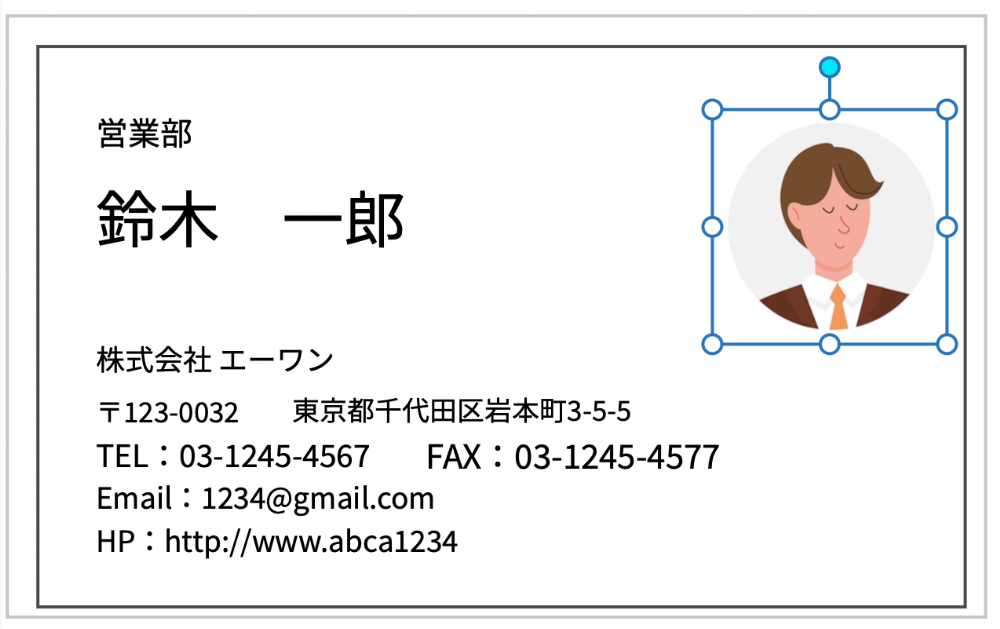
用意した画像に差し替えます。青の枠をドラッグしてサイズを調整して、位置を変更しましょう。
画像の変更ができました。
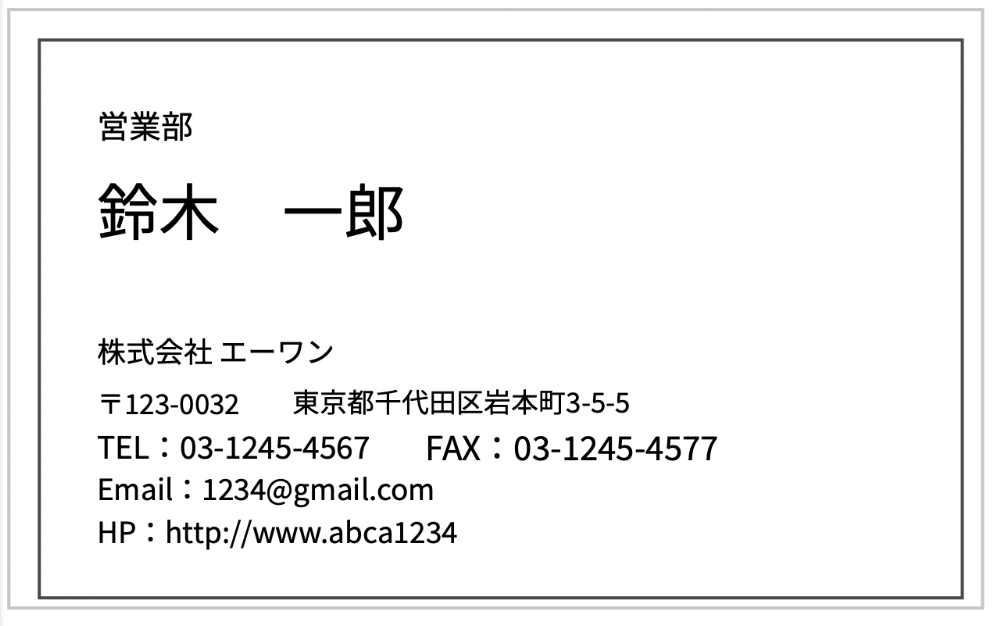
「画像が準備できないよ」「画像はいらないよ」「シンプルな名刺でいいよ」と言う方は、写真画像を選んで削除してください。
名刺テンプレートデザインの追加
「シンプルすぎる」もうちょっと何かポイントを加えたい」という方は、こちらのデザインを参考にしてみてください。
「図形」を名刺に加えるだけで、印象が変わります。
❶「図形」から「四角」を選択
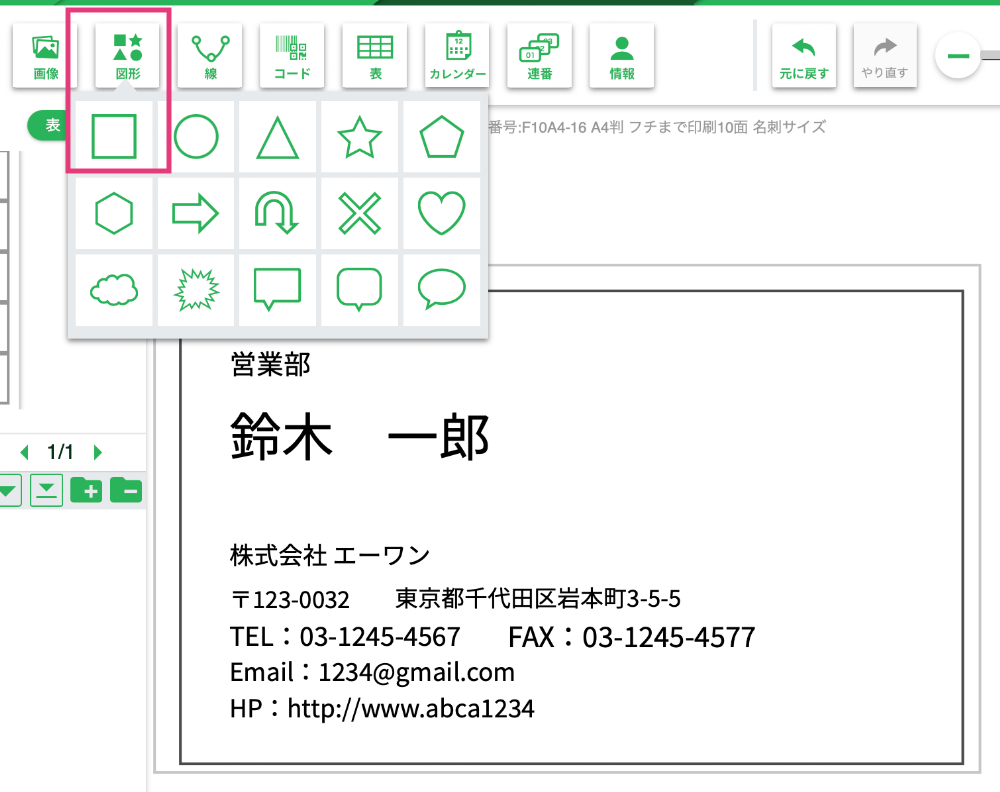
❷色を設定して
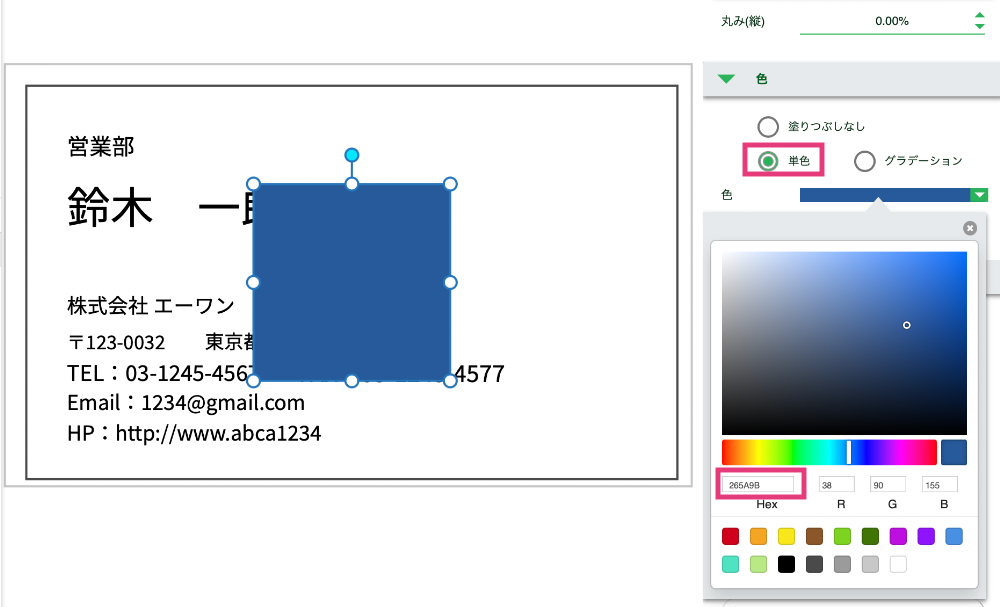
❸左端に配置
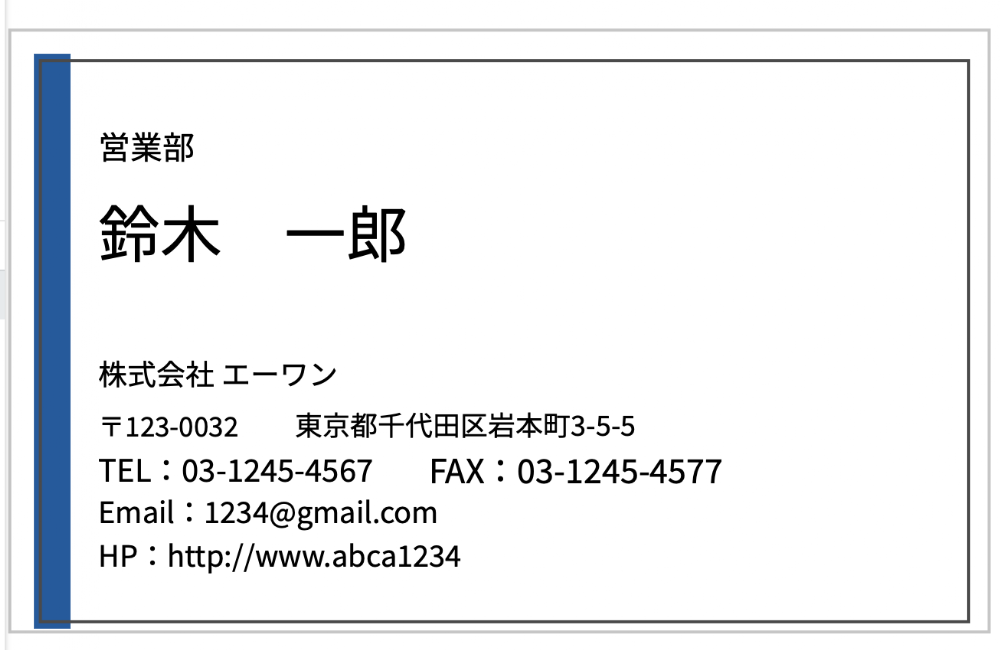
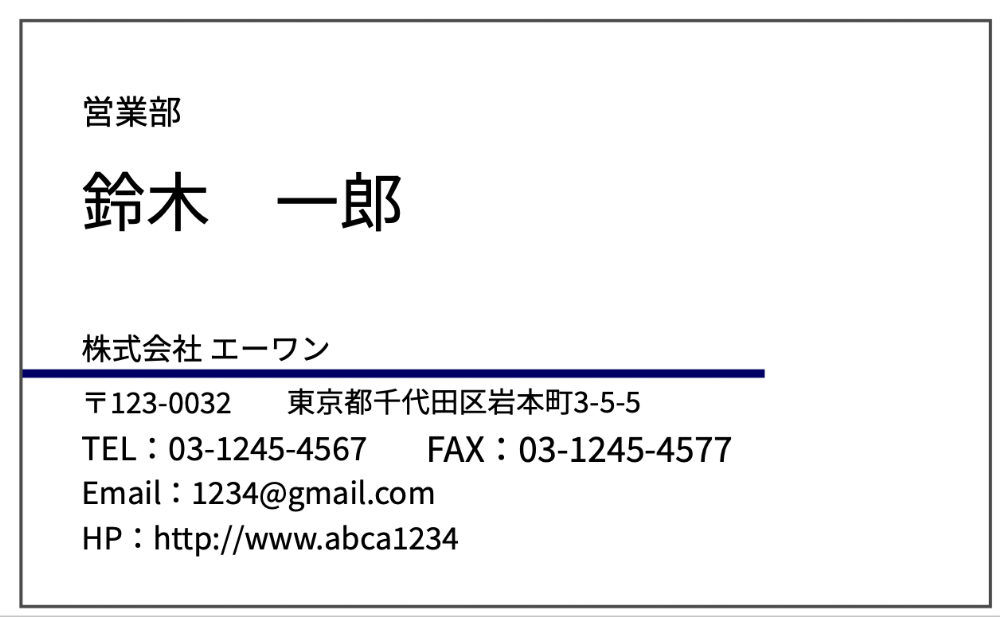
線を引くデザインもご紹介します。
❶「線」の「直線」をクリック
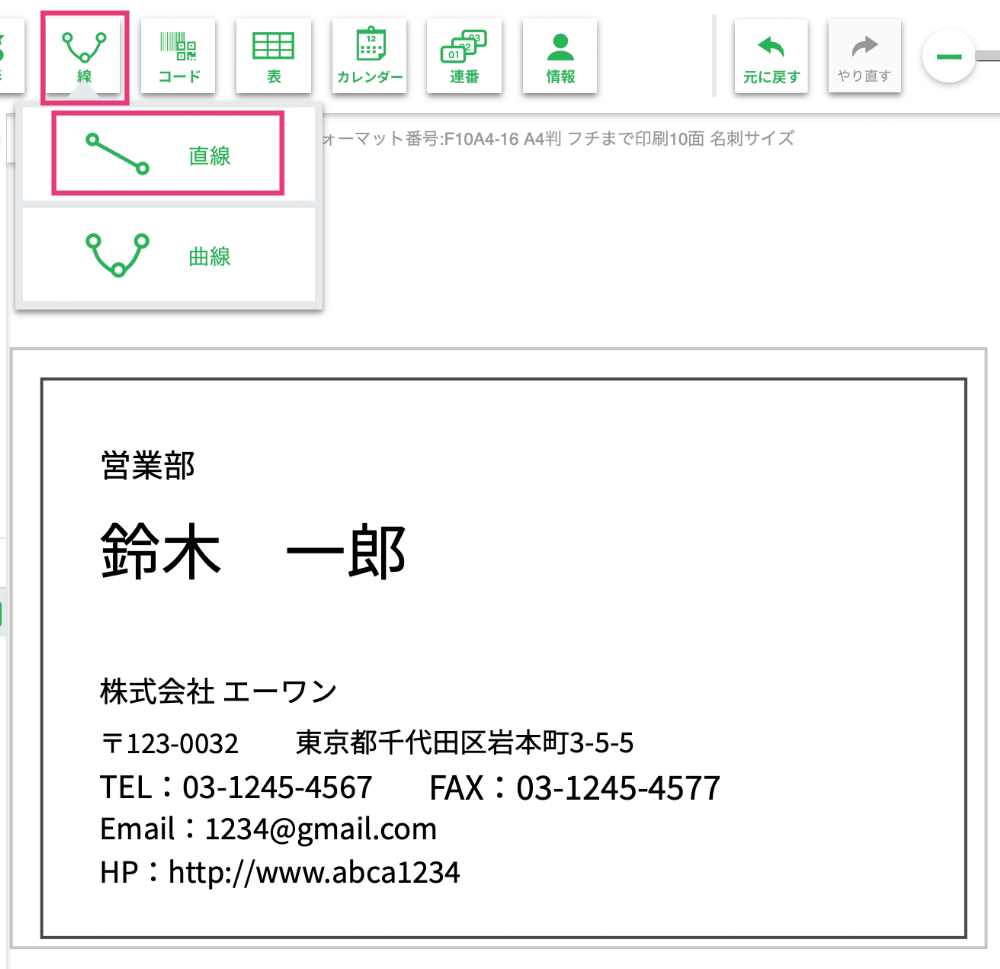
❷好みの色と長さなど、線の数値を入れて
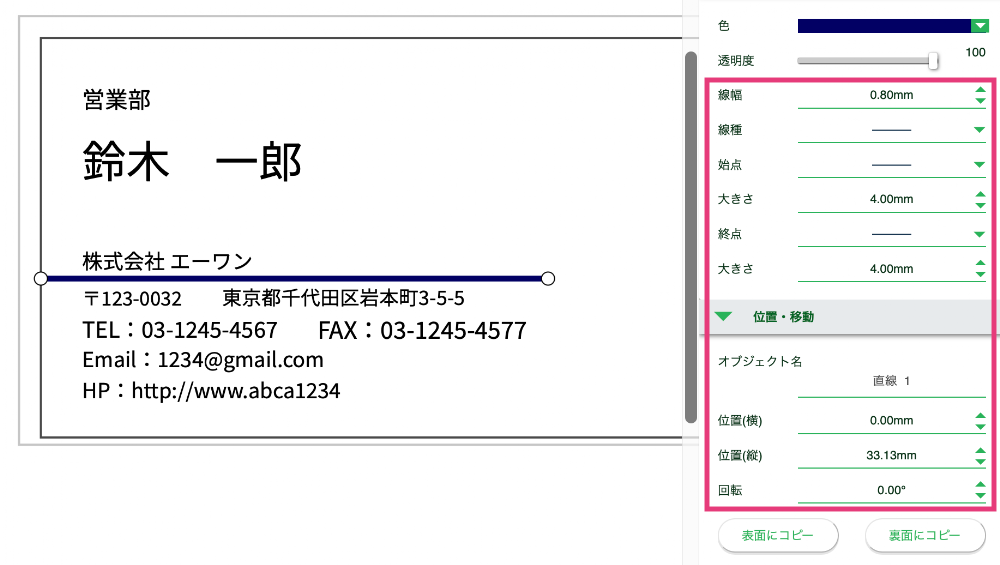
❸完成です。
Step4:名刺を全面にレイアウトする
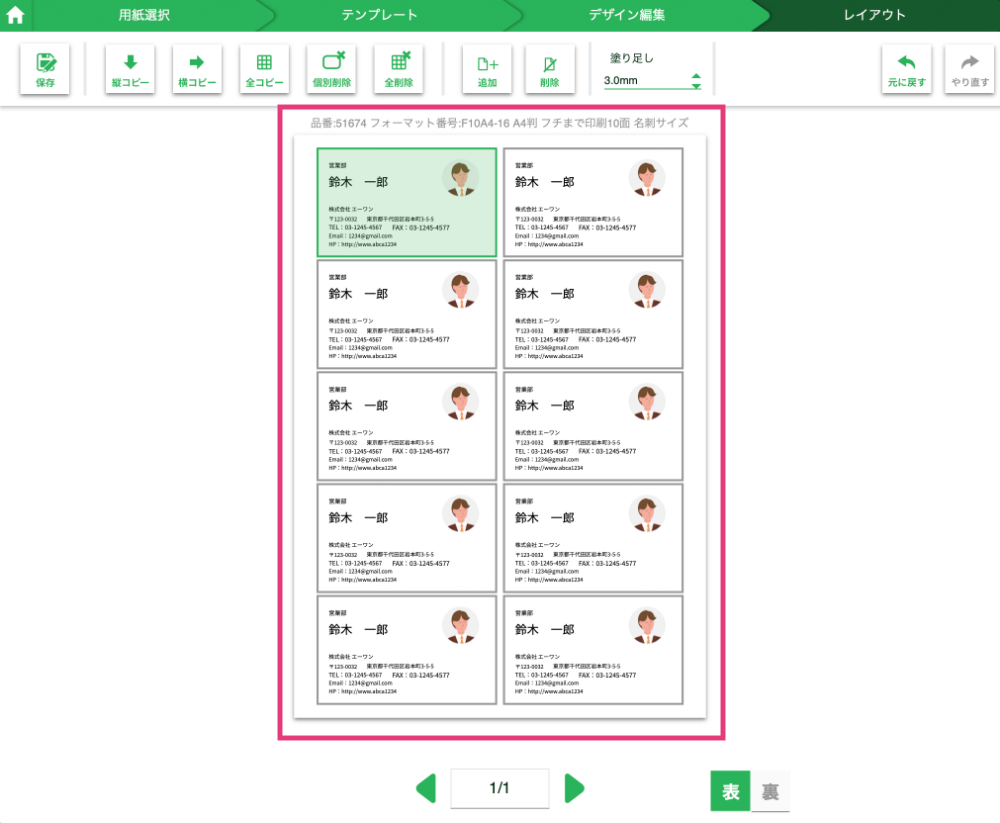
次は、1枚のデザインができたら、それを10枚分(A4 1枚分)にコピーします。
[レイアウトへ]をクリック
![[レイアウトへ]をクリック](https://akelog52.com/wp-content/uploads/2023/03/Meishi_laberuya-023.png)
[全コピー]をクリック
![[全コピー]をクリック](https://akelog52.com/wp-content/uploads/2023/03/Meishi_laberuya-024.png)
これで1枚の用紙に10枚の名刺が整列しました!
あとは印刷です。もう少し!頑張りましょう!
Step5:作った名刺の印刷をする
最後に印刷ですが、ここが一番の「失敗ポイント」です。慎重に進めましょう。
レイアウトまでできた名刺の印刷設定を行います。
一度PDFとして保存する
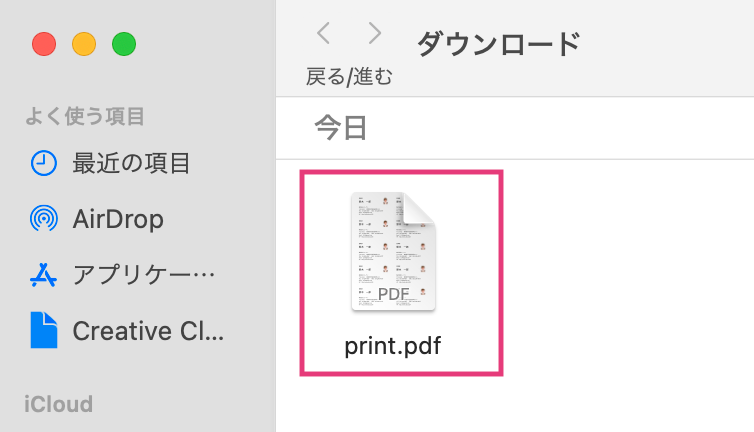
ラベル屋さんから直接印刷せず、一度PDFファイルとしてダウンロードします。
[印刷へ]をクリック
![[印刷へ]をクリック](https://akelog52.com/wp-content/uploads/2023/03/Meishi_laberuya-026.png)
[印刷する]をクリック
![[印刷する]をクリック](https://akelog52.com/wp-content/uploads/2023/03/Meishi_laberuya-027.png)
あけみん ここからすぐ印刷ではありません。一度PDFにダウンロードします。
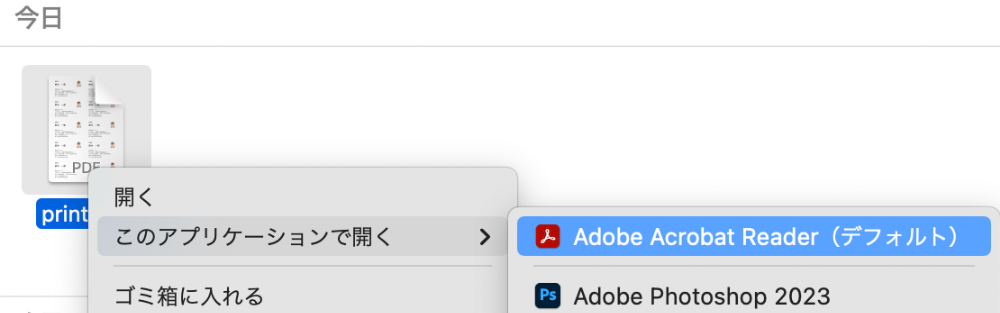
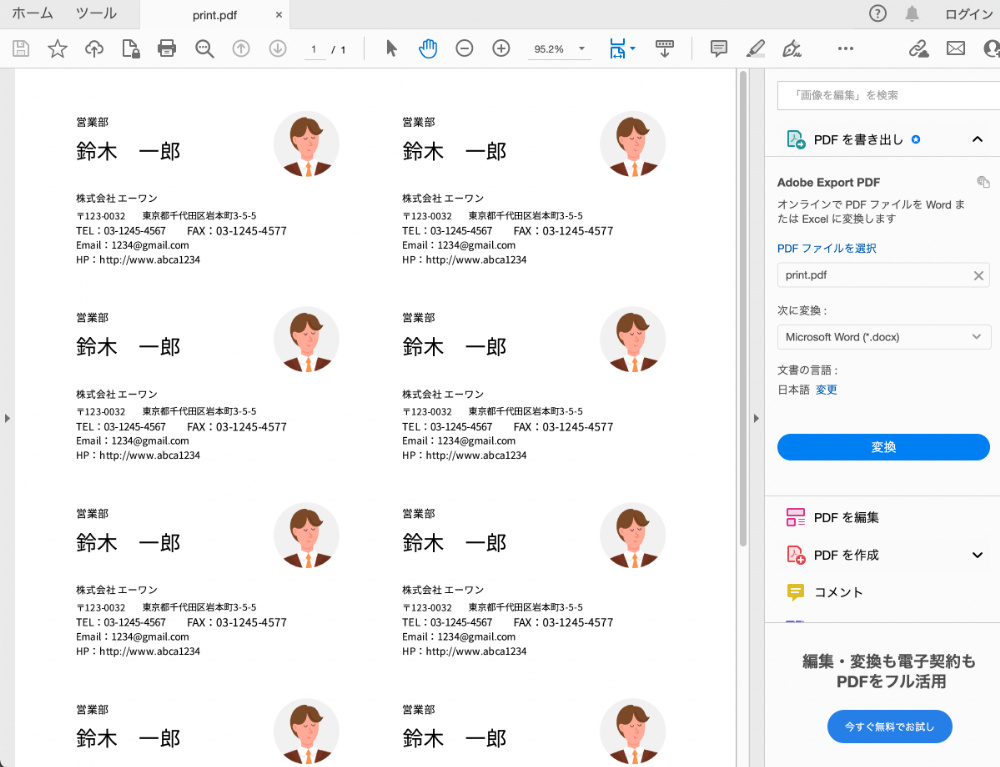
AdobeAcrobatReaderなどのビューワーでファイルを開き、印刷します。
パソコンのダウンロードフォルダに「print.pdf」が保存されました。
右クリックで「このアプリケーションで開く」→Adobe Acrobat Readerを選択
紙をセットして印刷
ファイルを開き、印刷してみましょう。
PDFで作った名刺が開きました。
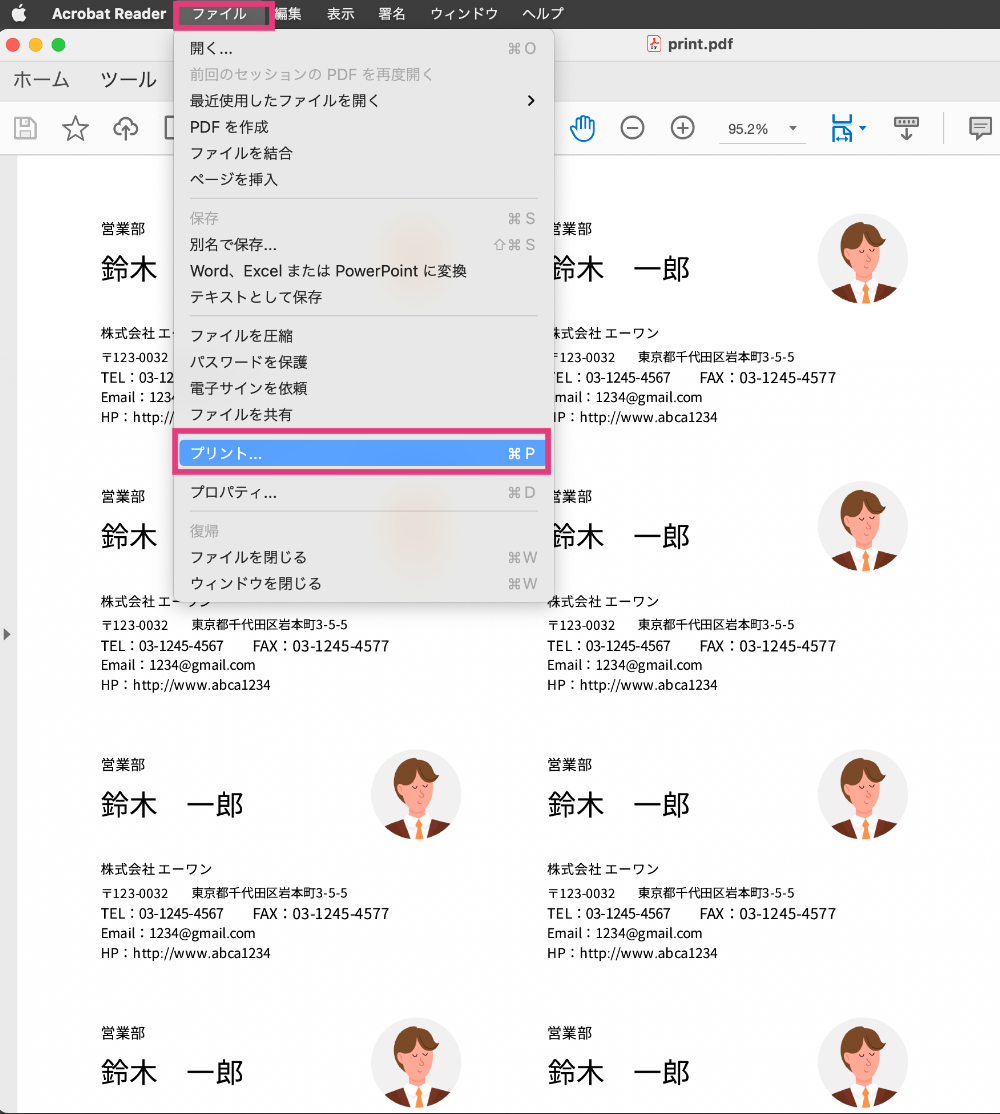
ファイルメニュー→プリント
プリントダイアログの設定
プリントメニューを選択すると、プリント設定のダイアログが表示します。
[実際のサイズ]にチェックをつけてください。
プリンタに電源を入れて、エーワンの紙をセットします。
心配な方は、エーワンの名刺カード中にテストプリント用紙が入っているので、位置があっているか印刷して確認してみましょう。
確認できたら、印刷します!
![[実際のサイズ]にチェックをつけてください。](https://akelog52.com/wp-content/uploads/2023/03/Meishi_laberuya-033.png)
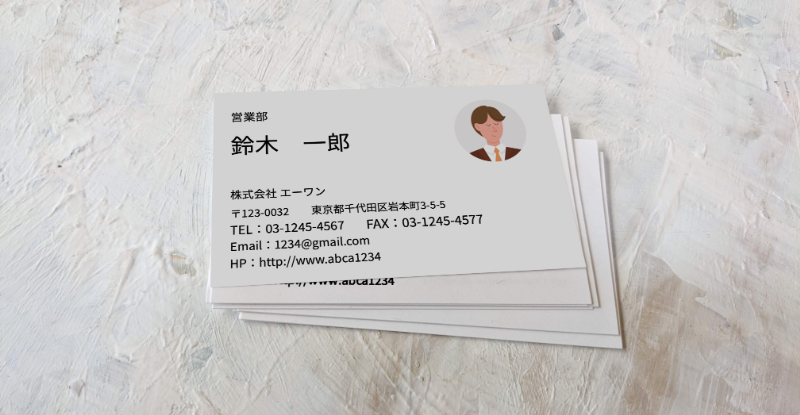
印刷できました。おつかれさまでした。
切り取ってご利用になれます。
まとめ
今回の[名刺の作り方]の手順をまとめます。
- 名刺の紙を準備
(エーワンの名刺か100均のA4一枚縦91mm×横55mm幅サイズの名刺カード) - WEB版ラベル屋さんを開く
- テンプレートを選択して文字を編集
- PDFに保存して「実際のサイズ」で印刷
「WEB版のラベル屋さん」を使えば、簡単に自宅のパソコンで名刺をつくることができます。
「自分で作れた!」という達成感は、その後の自信にもつながります。
ぜひ、あなただけの素敵な名刺を作ってみてくださいね。
ここまでお読みいただきありがとうございました。この情報が、少しでもお役に立てたら幸いです。
もっと自分だけの、名刺が欲しいときは
名刺は自分で作ってみたのの、やっぱりオリジナルの名刺を作ってみたいという場合は
ココナラでプロのクリエイターに依頼するのも一つの方法です。
1,000円からという手軽さで、制作してもらえます。
時短時なるし、クオリティも高いものができますのでこちらもオススメです。



![写真を切り抜きしてデザインしよう[基礎編]](https://akelog52.com/wp-content/uploads/2023/01/clipping-ac-design-00.jpeg)